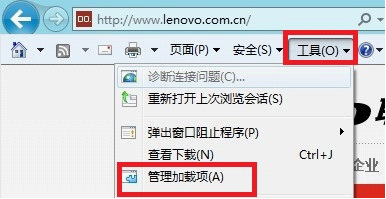
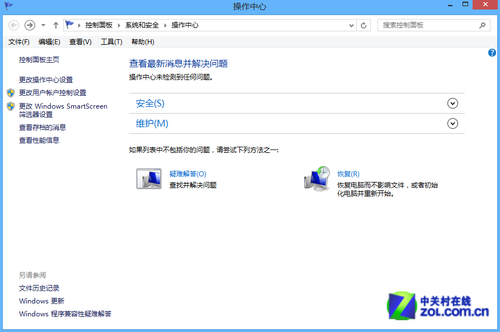
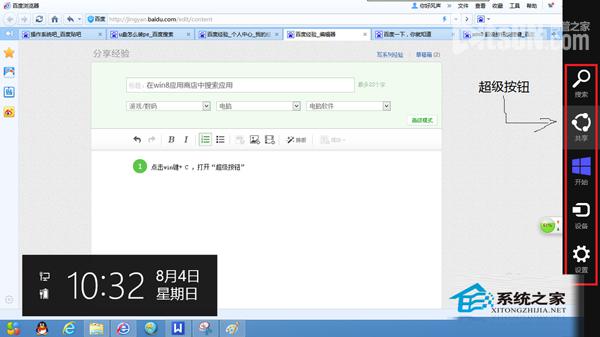
Win8 全域搜尋(Win+Q)預設搜尋範圍包含應用、設定、檔案、網頁,結果雜亂。若僅想在應用商店尋找特定 App,可搜尋後點擊「應用商店」分類,將範圍瞬間縮小,大幅提升找應用效率。
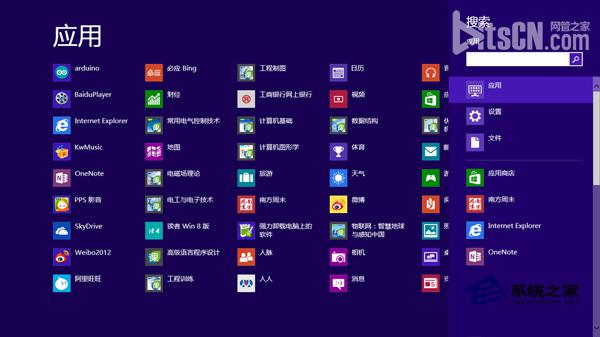
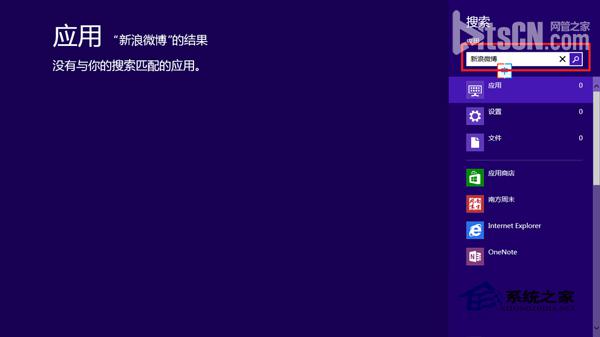
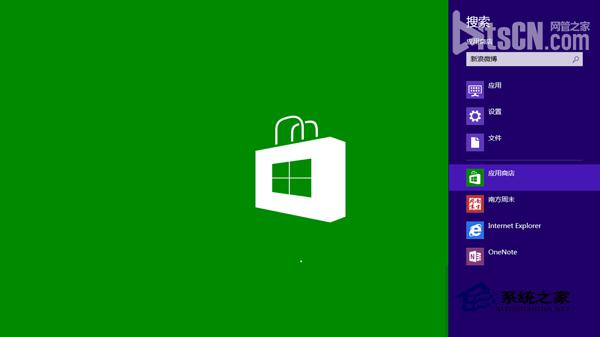
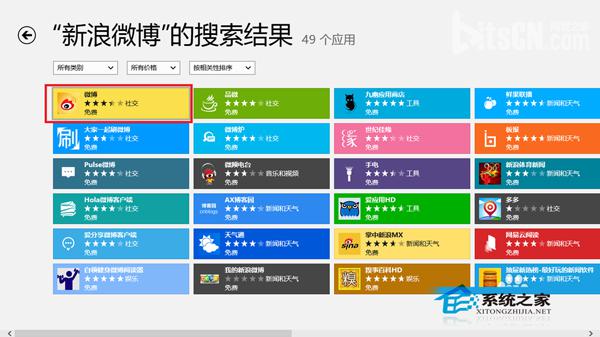
| 分類 | 搜尋來源 | 適用場景 |
|---|---|---|
| 應用程式 | 已安裝 Modern 應用 + 應用商店 | 快速啟動已安裝應用 |
| 設定 | 控制台/PC 設定項目 | 尋找系統設定選項 |
| 檔案 | 索引範圍內檔案內容/檔名 | 找本地文件 |
| 應用商店 | Microsoft Store 線上目錄 | 尋找新應用下載(本文重點) |
| 網頁 | Bing 網頁搜尋 | 查詢網路資訊 |
全域搜尋 + 分類篩選的優勢在於:一個入口、多重意圖。您可能一開始不確定要找「已安裝應用」還是「商店新應用」,全域搜尋讓您同時看到兩者結果,再按需求篩選,減少在不同介面間切換的認知負擔。
掌握「搜尋 → 選應用商店」兩步驟,讓 Win8 應用發現與安裝效率倍增,告別茫茫全域搜尋結果海洋。
U盤安裝 Win8 系統完整圖文教學(含 BIOS 設定與 PE 操作)
Win8.1 Update 更新失敗錯誤代碼大全:0x80070002/0003/0020/3712/f081f 官方與社群修復方案彙整
Win8.1 快速建立 VPN 連線:Charms 設定→網路→新增 VPN 連線→填入伺服器/帳號/密碼
Windows 8.1 預覽版深度評測:開始按鈕回歸、搜尋整合 Bing、Metro 介面進化
Win8 截圖工具如何擷取彈出式選單?Ctrl+PrtScn 技巧
Win8 USB 裝置無法辨識?重啟 Plug and Play 服務修復