動作中心(工作列小白旗)整合系統維護、安全性、備份等提醒。本文教你:① 關閉特定提醒(Windows 備份、Microsoft 帳戶、網際網路安全等),保留病毒防護、間諜軟體防護、Windows Update 核心防護;② 隱藏工作列圖示;③ 群組原則徹底移除動作中心圖示(不建議)。
1. 關閉特定提醒項目
- 點選工作列小白旗 → 「開啟動作中心」。
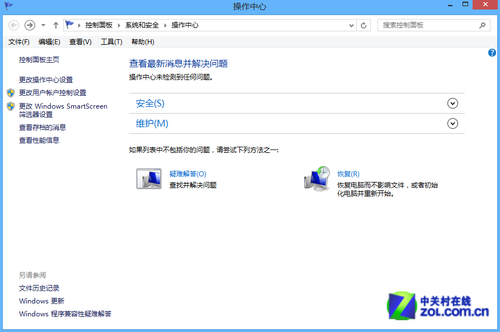
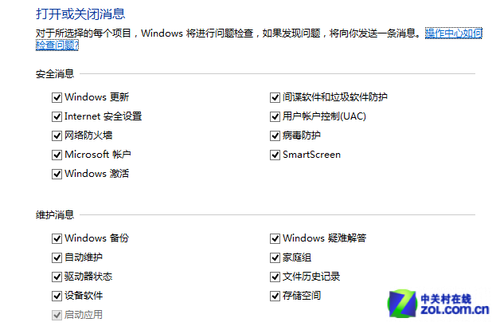
- 左側點選 「變更動作中心設定」。
- 取消勾選不需的提醒(如 Windows 備份、Microsoft 帳戶、Internet 安全設定等),建議保留:Windows Update、間諜軟體和垃圾軟體防護、病毒防護。
2. 使用者帳戶控制 (UAC) 與 SmartScreen 設定
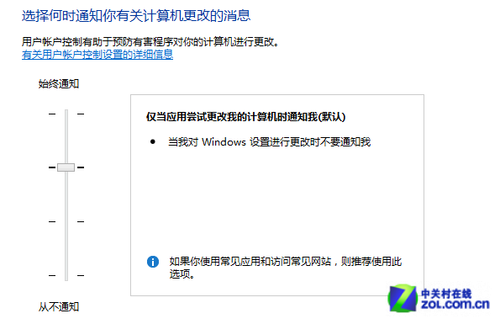
- 動作中心左側「變更使用者帳戶控制設定」:調整提醒等級(建議預設)。
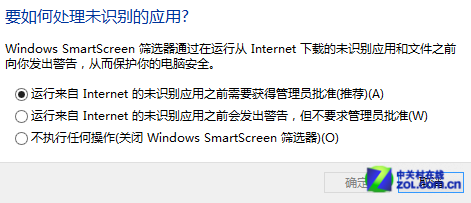
- 「變更 Windows SmartScreen 篩選器設定」:未識別應用程式警告模式(建議保留)。
3. 隱藏工作列動作中心圖示
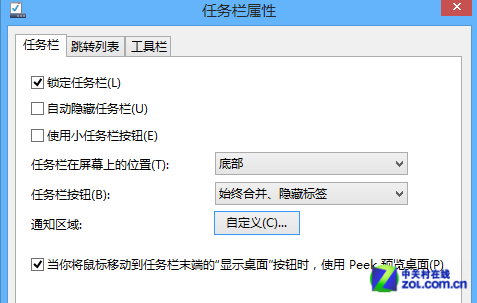
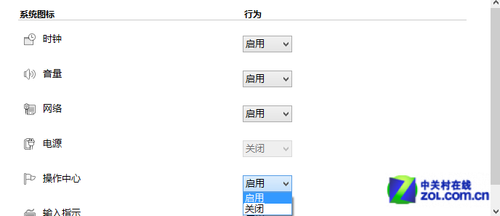
- 工作列右鍵 → 「屬性」 → 「通知區域」→「自訂」。
- 點選「開啟或關閉系統圖示」→ 動作中心選「關閉圖示和通知」。
4. 群組原則徹底移除(不建議)
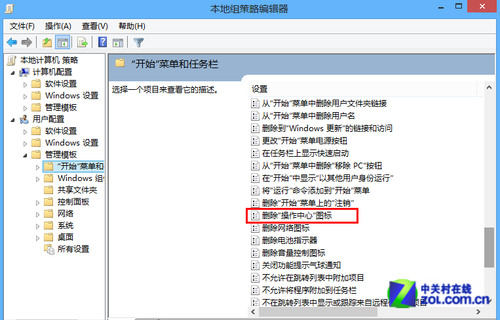
- Win+R →
gpedit.msc → 使用者設定 → 管理範本 → 開始畫面和工作列 → 「移除動作中心圖示」→ 「已啟用」→ 重開機。
建議: 僅關閉干擾性提醒,保留核心安全防護與圖示,兼顧安靜與安全。