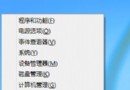
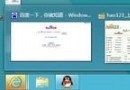
cn_windows_8_pro_vl_x64_dvd 字樣)參考「U大師官網 BIOS 設定圖文說明」,依主機板/筆電品牌將 USB 設為第一啟動順序。
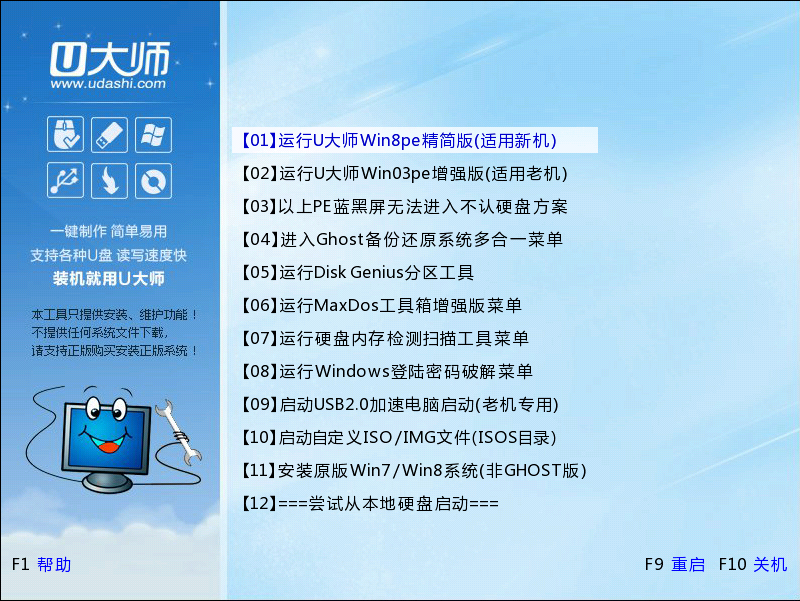
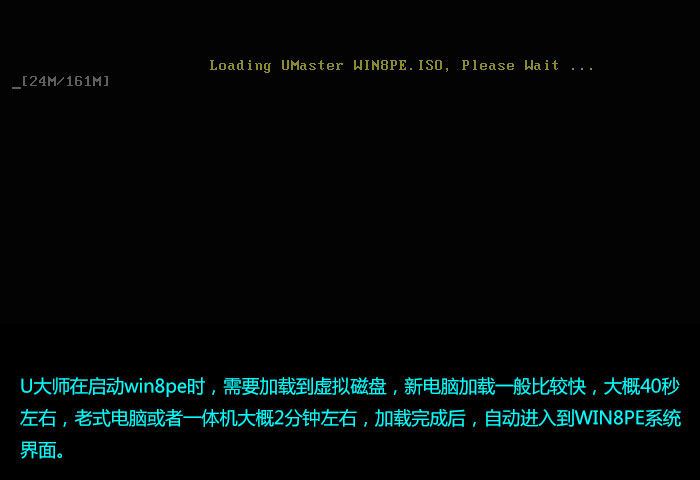
選擇 【01】執行 U大師 Win8PE 精簡版(適用新機),按 Enter。載入約 40 秒(新機)至 2 分鐘(舊機),請耐心等待,切勿亂按鍵盤。
進入 PE 後桌面圖示會跳動三次,「U大師一鍵快速安裝」自動彈出(或手動點擊桌面圖示)。
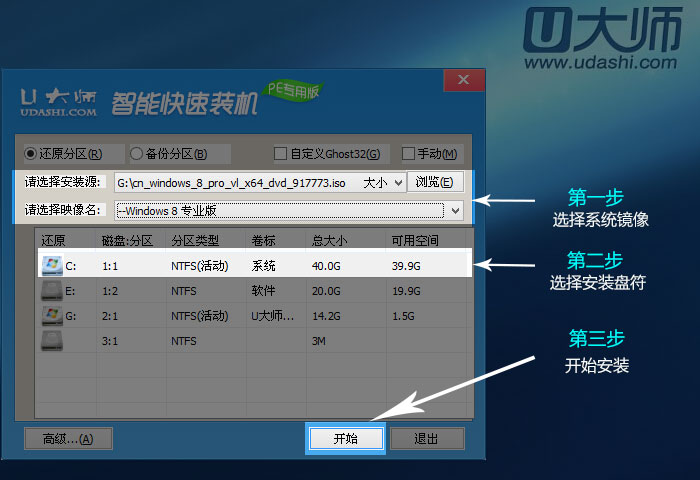
點選「開始」,確認預設選項(會格式化 C 槽,請先備份重要資料),按「確定」。
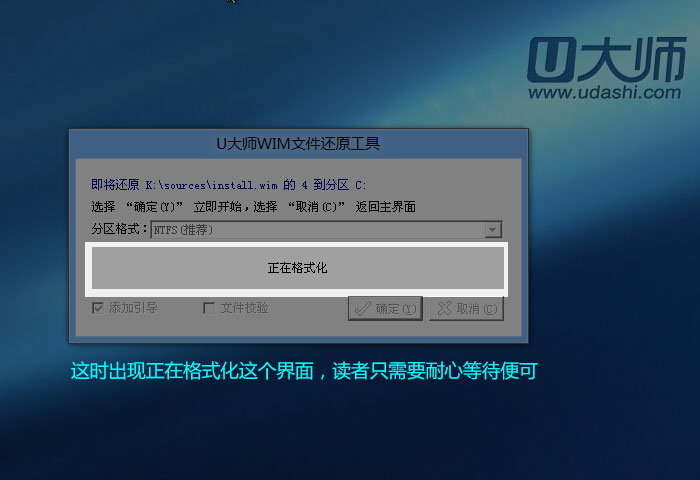
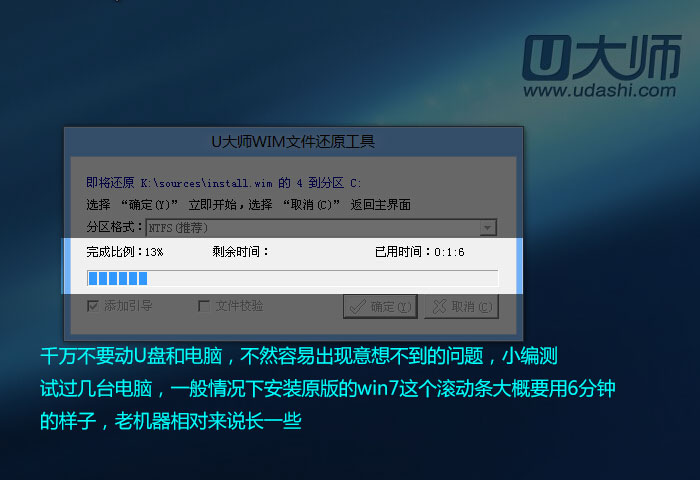
等待格式化完成,進度條約跑 5 分鐘(視機器效能),期間絕不可移動 USB 或關機。
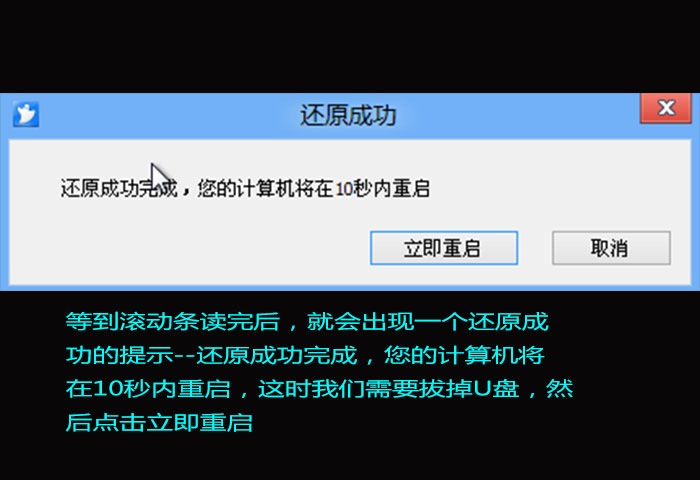
進度條跑完提示「還原成功」,拔除 USB 點選「立即重啟」。
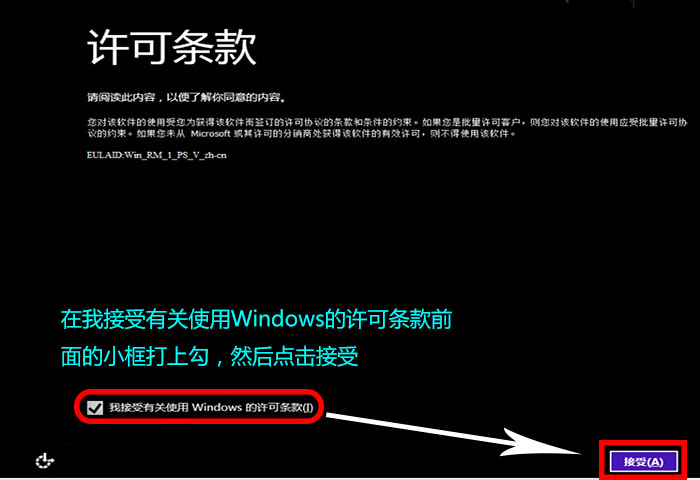
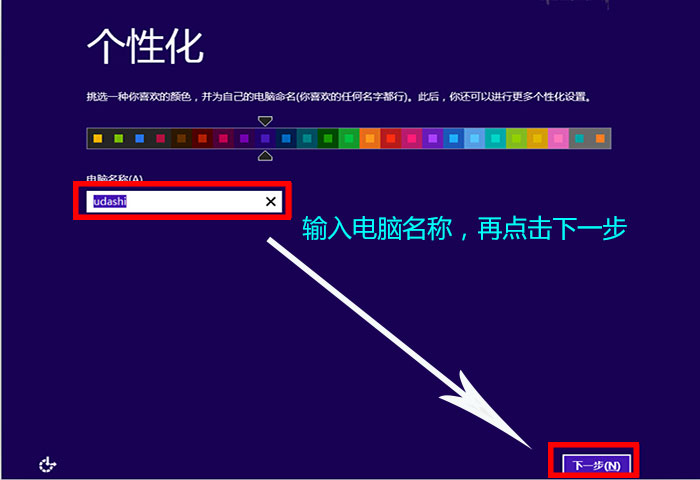
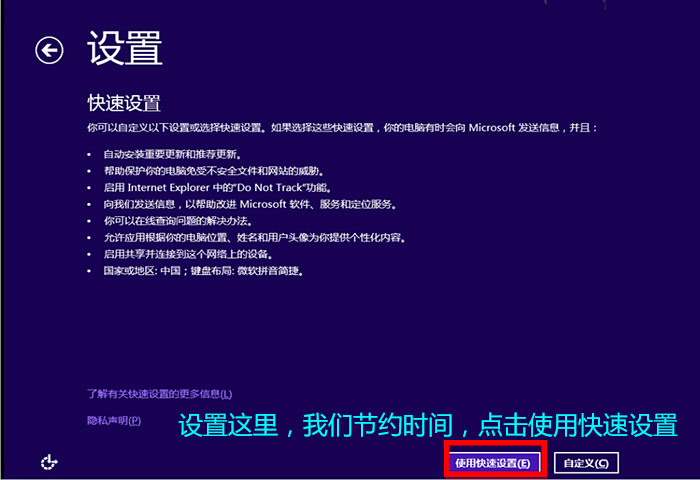
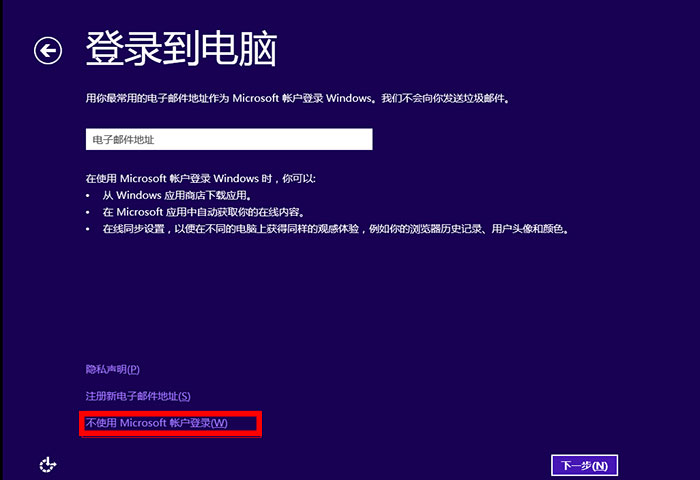
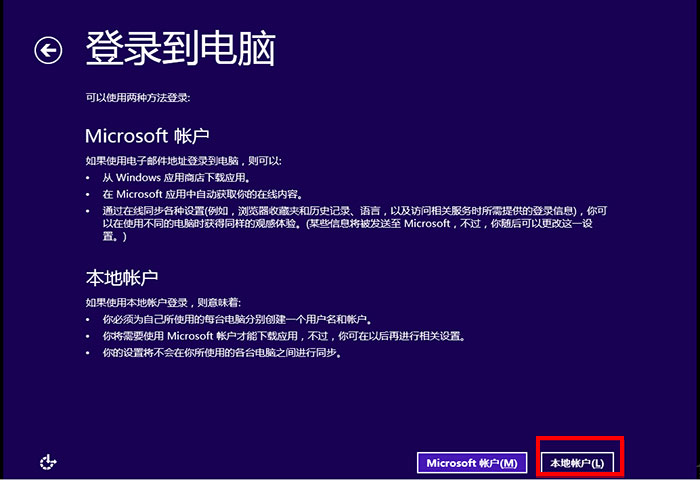
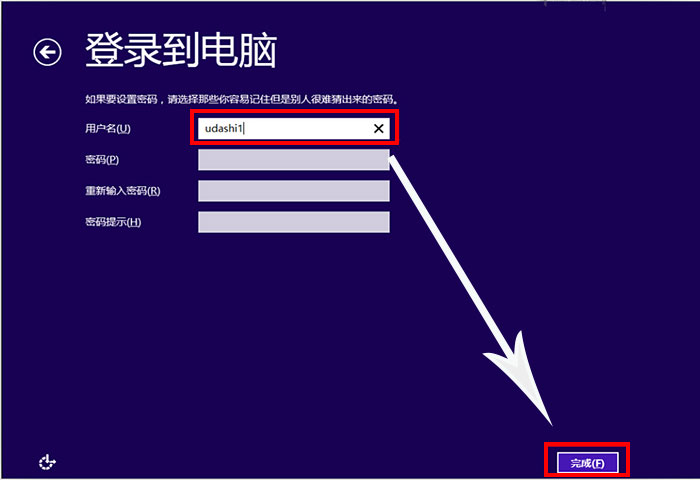
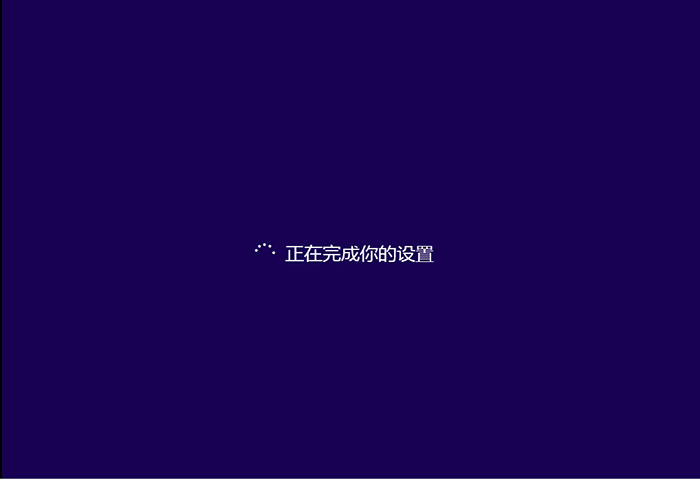
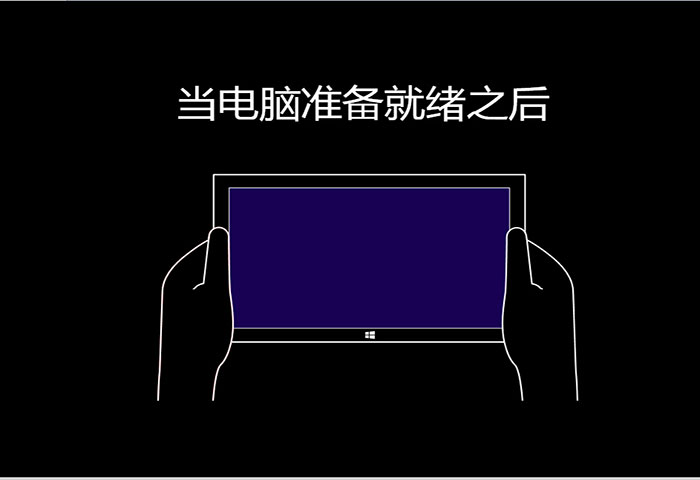
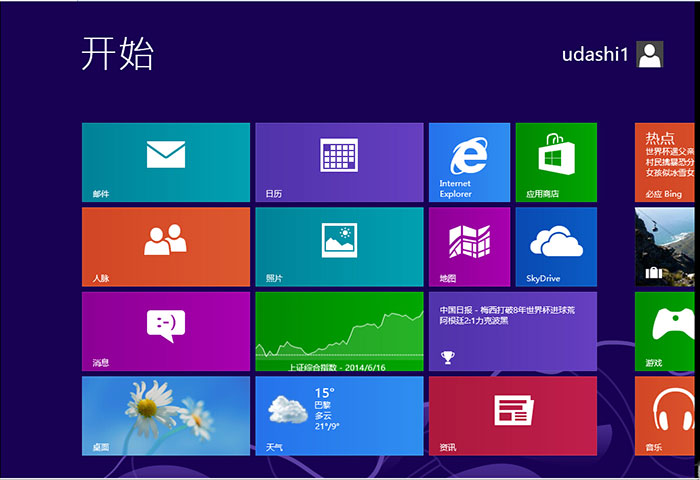
重啟後依序:接受授權條款 → 輸入電腦名稱 → 選「使用快速設定」 → 選「不使用 Microsoft 帳號登入」 → 選「本地帳號」 → 設定使用者名稱 → 等待完成設定 → 瀏覽新手提示 → 進入桌面。