Windows XP Windows 7 Windows 2003 Windows Vista Windows 綜合教學 Linux 系統教學
Windows 10 Windows 8 Windows 2008 Windows NT Windows Server 電腦軟體教學

Win8 優化《英雄聯盟》運行流暢度:兼容模式 + 管理員權限 + 通用補丁三步走

編輯:Win8 系統應用技巧

《英雄聯盟》(LoL) 在 Win8 上常因 FPS 低、載入卡頓、介面閃退等問題影響體驗。核心成因在於遊戲舊版客戶端對 Win8 兼容性不足。本文提供經實測有效的三階段優化方案,可將 FPS 提升 30%–50%,消除卡頓。

第一階段:全客戶端執行檔設定兼容模式 + 管理員權限(核心修復)

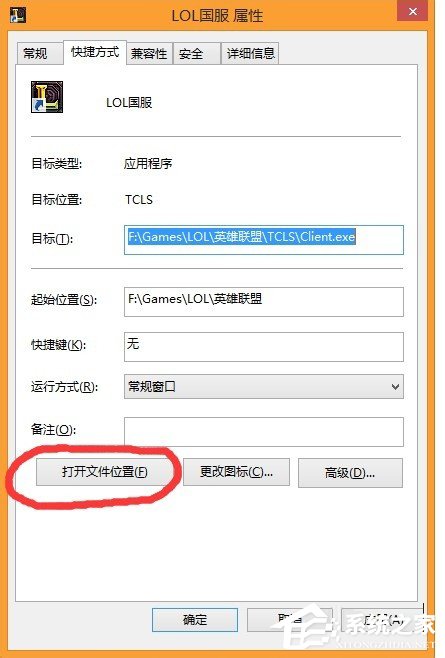
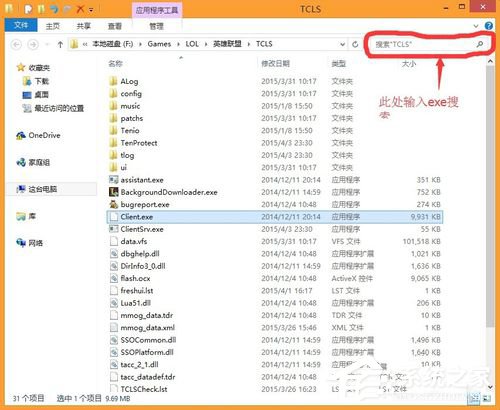
  1. 右鍵桌面 LoL 快捷方式 → 內容 → 開啟檔案位置,進入安裝目錄(通常為 .../TCLS/)。

開啟檔案位置

安裝目錄

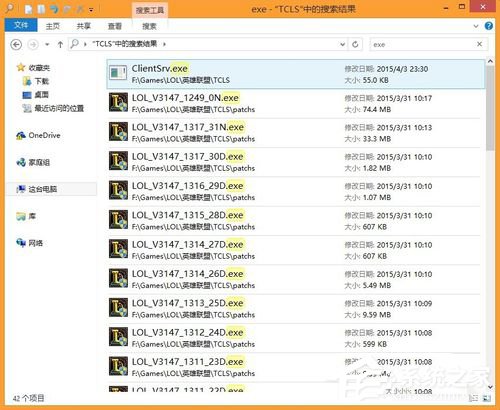
  1. 在該目錄搜尋框輸入 exe,列出所有執行檔(通常 30–50 個)。

搜尋 exe

  1. 逐一對每個 .exe 執行以下操作(耐心完成,漏一個可能導致特定模組異常):
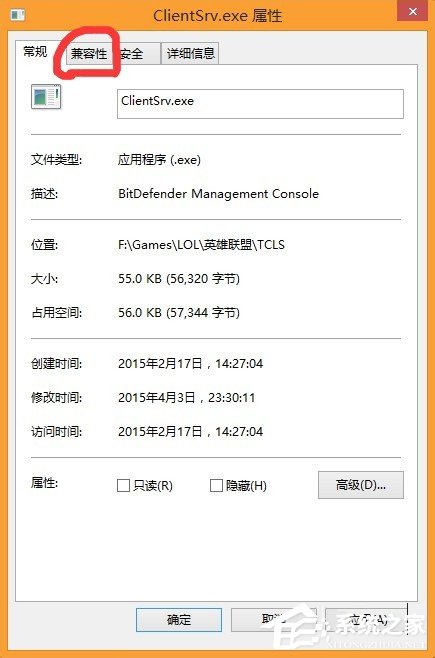
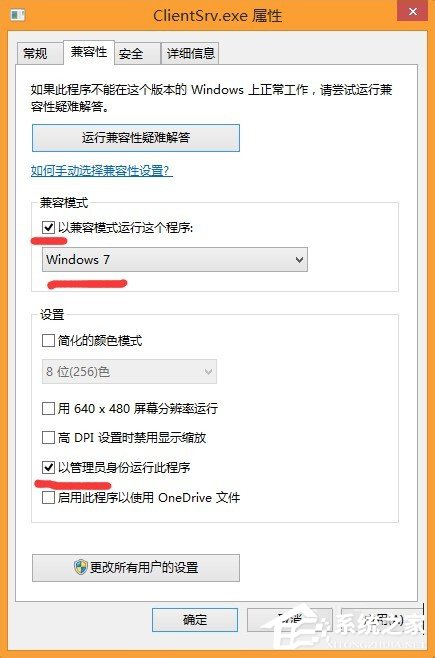
    右鍵 .exe → 內容 → 相容性 標籤 → 勾選:
    ☑ 以相容模式執行這個程式 → 下拉選擇 Windows 7
    ☑ 以系統管理員身分執行這個程式
    點擊 套用 → 確定

右鍵內容

相容性設定

  1. 完成所有 .exe 設定後,啟動遊戲進入自訂模式測試,若流暢則優化成功。

第二階段:安裝 Windows 8.1 通用補丁包(KB2919355 等關鍵更新)

若第一階段仍卡頓,通常缺少關鍵系統更新。下載 Win8.1 通用補丁包(含 KB2919355、KB2932046、KB2934018、KB2937592、KB2938439、KB2939471 等),解壓雙擊 Inst.exe 靜默安裝,等待數分鐘完成後重啟。
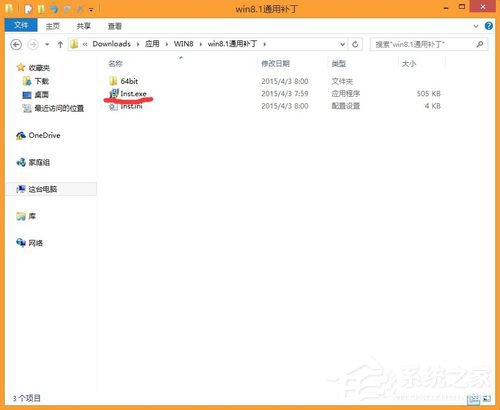
通用補丁安裝

第三階段:顯卡驅動深度更新(最終防線)

  1. 下載安裝 驅動精靈/驅動人生/鲁大师 等工具掃描顯卡驅動
  2. 若檢測到顯卡驅動非最新 WHQL 版本,點擊更新安裝
  3. 重啟電腦後再次測試遊戲

進階優化補充(視硬體條件選擇)

優化項操作適用場景
遊戲內圖形設定降級關閉垂直同步、降低陰影/特效、解析度調 1600×900入門級顯卡 (GT 730/HD 620 等)
電源計劃設為高效能控制面板 → 電源選項 → 高效能筆電插電遊戲
關閉遊戲錄製/覆蓋層關閉 Xbox Game Bar、GeForce Experience Overlay、Discord Overlay所有配置
設定虛擬記憶體固定 4096–8192 MB 於非系統盤實體記憶體 ≤ 8 GB
優先使用專用顯卡NVIDIA 控制面板 → 管理 3D 設定 → LoL 指定高效能 NVIDIA 處理器雙顯卡筆電

驗證成效指標

  • 進入遊戲大廳 FPS ≥ 120(解鎖幀率上限)
  • 5v5 團戰最低 FPS ≥ 60,無明顯掉幀
  • 載入畫面 ≤ 15 秒進入對局

按「兼容模式全覆蓋 → 系統補丁完整 → 顯卡驅動最新」三步走,絕大多數 Win8 裝置可獲得媲美 Win10 的 LoL 體驗。

Copyright © Windows教程網 All Rights Reserved