Windows 8 桌面快捷方式左下角小箭頭雖利於識別,但影響美觀。通過修改註冊表 `Shell Icons` 鍵值 29 指向透明圖標資源,可徹底隱藏小箭頭,附批處理腳本一鍵操作。
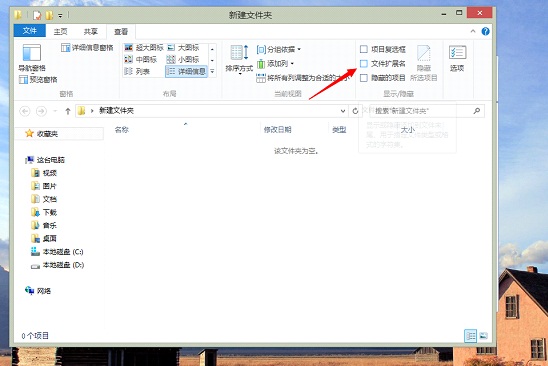
@echo off
reg add "HKEY_LOCAL_MACHINE\SOFTWARE\Microsoft\Windows\CurrentVersion\Explorer\Shell Icons" /v 29 /d "%systemroot%\system32\imageres.dll,197" /t REG_SZ /f
taskkill /f /im explorer.exe
attrib -s -r -h "%userprofile%\AppData\Local\iconcache.db"
del "%userprofile%\AppData\Local\iconcache.db" /f /q
start explorer
pause

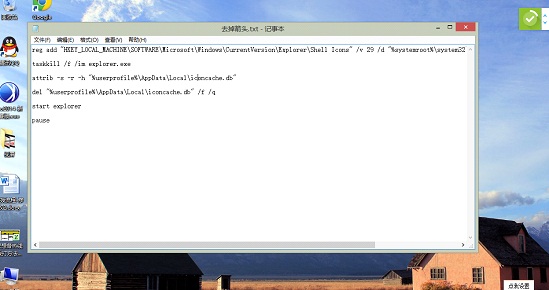
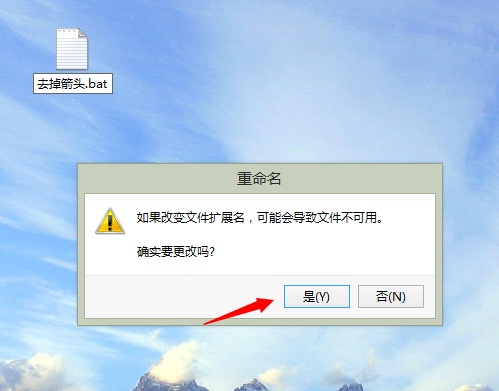
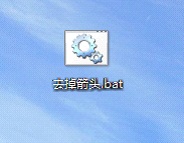

同理新建 `恢復箭頭.bat`,內容:
@echo off
reg delete "HKEY_LOCAL_MACHINE\SOFTWARE\Microsoft\Windows\CurrentVersion\Explorer\Shell Icons" /v 29 /f
taskkill /f /im explorer.exe
attrib -s -r -h "%userprofile%\AppData\Local\iconcache.db"
del "%userprofile%\AppData\Local\iconcache.db" /f /q
start explorer
pause
以管理員身份運行即可恢復默認小箭頭。
一鍵批處理,隨心切換快捷方式箭頭顯示狀態,兼顧識別與美觀。
Win8 查看無線網路流量使用量:右鍵訊號圖示 → 顯示預估資料使用量
Win8 藍屏無錯誤碼?BlueScreenView 分析 DMP 還原經典藍屏畫面找出崩潰原因
Win8 新增藍牙滑鼠完整教學:四步驟配對、筆電省電陷阱提醒
Win8.1 隱藏封鎖 Windows 10 升級提示更新 (Insider Preview) 設定教學
Win8 平板重裝/還原系統完整指南:刷新電腦保留檔案 vs 重設電腦清除一切
Win8.1 最新版 6.3.9600.16581 圖賞:Update 1 前瞻洩露版本
Windows 8 找回開始選單:Stardock Start8 免費工具一鍵恢復傳統體驗,支援自訂圖示、執行/關機右鍵選單