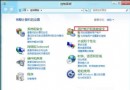
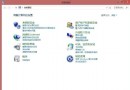
Windows 8 內建藍牙支援,新增藍牙滑鼠只需四步驟即可完成配對。但筆電為省電預設會自動關閉藍牙,導致滑鼠頻繁斷線。本文教您完整配對流程與筆電藍牙持續連線設定。
配對步驟
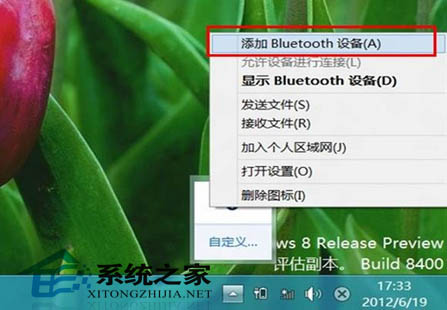
- 點選任務列右下角「顯示隱藏圖示」三角形 → 右鍵藍牙圖示 → 選擇「新增藍牙裝置」。
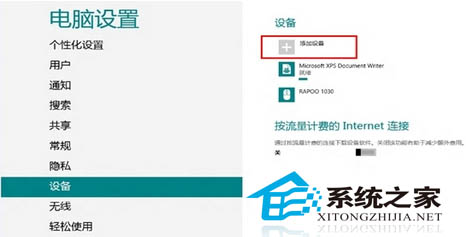
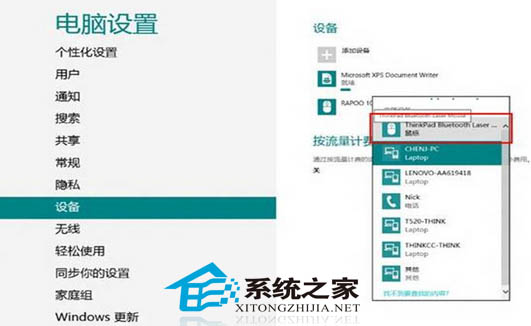
- 在「新增裝置」視窗點選「新增裝置」,系統開始搜尋。
- 將藍牙滑鼠置於配對模式(通常長按底部配對鍵 3 秒指示燈閃爍),清單中出現滑鼠名稱時點選。
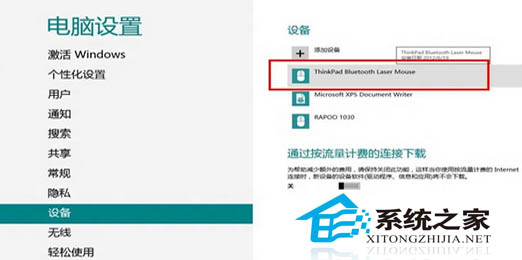
- 等待配對完成,顯示「已連線」即可使用。
筆電藍牙斷線解決方案
筆電為省電會在閒置 ~10 分鐘後自動關閉藍牙,導致滑鼠斷線。解決方法:
- 裝置管理員 → 藍牙無線電 → 右鍵屬性 → 「電源管理」頁籤 → 取消勾選「允許電腦關閉這個裝置以節省電源」。
- 或在電源選項中將「藍牙」設為「最大效能」模式。
替代建議
若藍牙環境干擾大、配對不穩,建議改用 2.4GHz 無線滑鼠(專用接收器)或直接使用筆電觸控板,體驗更穩定。