Windows XP Windows 7 Windows 2003 Windows Vista Windows 綜合教學 Linux 系統教學
Windows 10 Windows 8 Windows 2008 Windows NT Windows Server 電腦軟體教學

VHD 原生開機安裝 Windows 8 圖文教學:ImageX + DiskPart 打造雙系統

編輯:Win8 系統應用技巧

利用 Windows 7/8 原生支援 VHD (虛擬硬碟) 開機特性,搭配 ImageX 部署工具,可在不重新分割硬碟、不影響原系統前提下,建立 Windows 8 雙系統。優點:卸載僅需刪除 VHD 檔案與 BCD 項目,效能接近實體安裝。缺點:不支援休眠、無法完成系統效能評分、僅適用 Win7/Win8/Server 2008 R2/WinPE 3.0 以上環境。

準備工具

  • ImageX 6.2.9200.16384 (x86/x64) —— 來自 Windows ADK 或 Windows 8 安裝媒體。
  • Windows 8 RTM ISO (install.wim 來源)。

步驟一:建立 VHD 虛擬硬碟

  1. 以系統管理員開啟命令提示字元 → diskpart。
  2. create vdisk file=D:\win8.vhd maximum=20480 type=expandable(建立 20 GB 動態擴展 VHD)。
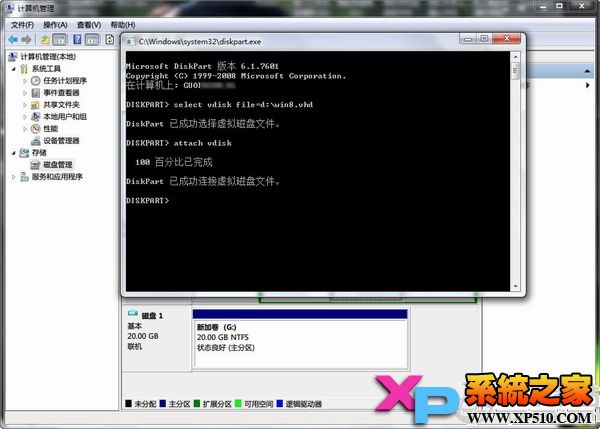
  3. select vdisk file=D:\win8.vhd → attach vdisk(掛載 VHD)。
  4. 「電腦管理」→「磁碟管理」→ 找到新磁碟(藍色圖示)→ 初始化 → 新增簡單磁碟區 → 格式化 NTFS(假設分派代號 G:)。

步驟二:部署 Windows 8 映像至 VHD

  1. 將 imagex.exe 複製至 C:\Windows\System32(或加入 PATH)。
  2. 以 WinRAR/7-Zip 解壓 Windows 8 ISO 至 E:\win8(含 sources\install.wim)。
  3. 系統管理員命令提示字元執行:
    imagex.exe /apply E:\win8\sources\install.wim 1 G:
    (64 位元環境用 imagex64.exe,索引 1 通常為專業版,可用 imagex /info 確認)。

步驟三:設定開機項目 (BCD)

  1. 系統管理員命令提示字元執行:
    bcdboot G:\Windows /s C: /l zh-cn
    C: 為作用中分區(若有 100 MB 系統保留分區需指派代號並改為該代號)。
  2. 重新開機,開機選單出現「Windows 8」選項,選擇進入安裝階段(OOBE),5-10 分鐘完成設定。

步驟四:差分 VHD 備份/還原(選用)

  1. 進入 Win7 → 將 win8.vhd 重命名為 win8.base.vhd。
  2. diskpart → create vdisk file=D:\win8.vhd parent=D:\win8.base.vhd(建立差分 VHD,初始僅 100 KB)。
  3. 備份:複製 win8.vhd 為 beifen.vhd。還原:刪除 win8.vhd → 重命名 beifen.vhd 為 win8.vhd。

卸載 Windows 8

  1. 刪除 VHD 檔案(D:\win8.vhd 及 base.vhd)。
  2. Win+R → msconfig → 「開機」索引標籤 → 刪除「Windows 8」項目。
msconfig 刪除開機項目

注意事項

  • VHD 路徑避免中文、特殊字元,建議放於根目錄。
  • 動態 VHD 實際佔用空間隨資料增長,需預留足夠實體空間。
  • BitLocker 加密磁碟機需先解鎖再操作 VHD。
Copyright © Windows教程網 All Rights Reserved