Windows 8 執行大型遊戲或多工時提示「記憶體不足」,導致程式當機。本文提供三階段解決方案:結束佔用記憶體程式、調整虛擬記憶體、加裝實體記憶體。
階段一:結束高佔用記憶體程式
- Ctrl+Shift+Esc 開啟工作管理員 → 「效能」索引標籤查看記憶體使用率。
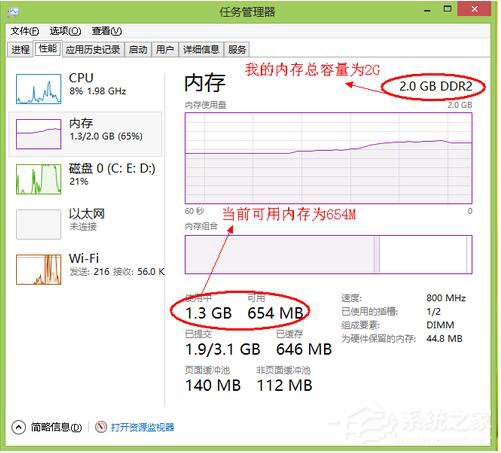
- 切換「詳細資料」索引標籤 → 點擊「記憶體」欄位排序 → 找出佔用大量記憶體且非必要的程式(如瀏覽器多分頁、下載工具等)。
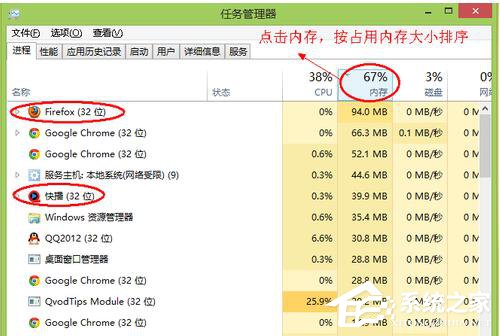
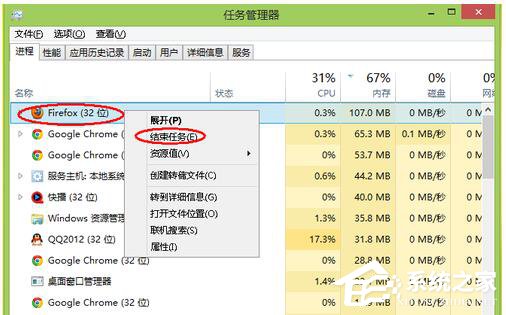
- 右鍵該程式 → 「結束工作」,釋放記憶體。
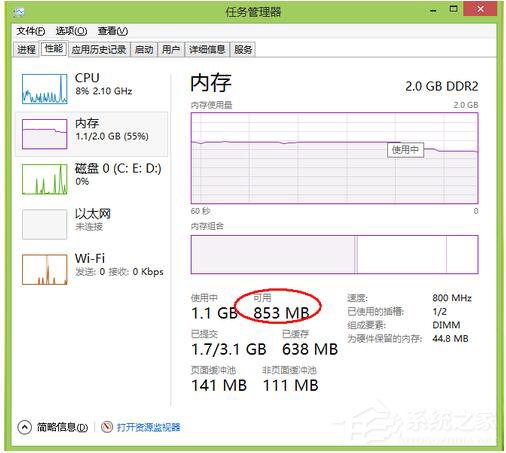
階段二:適度調整虛擬記憶體
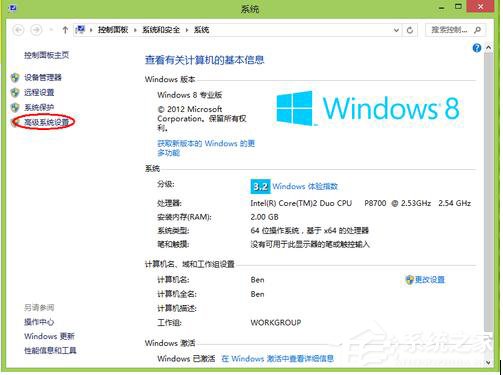
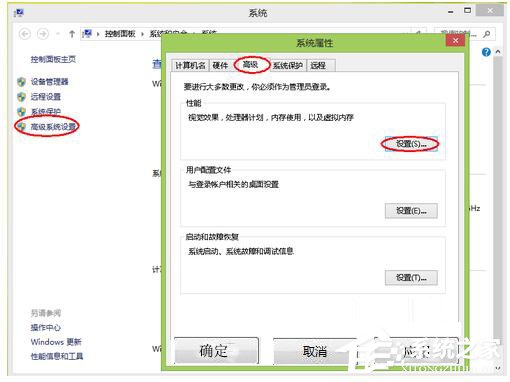
- 右鍵「這台電腦」→「內容」→「進階系統設定」→「進階」→「效能」→「設定」。
- 「進階」索引標籤 → 「虛擬記憶體」→「變更」。
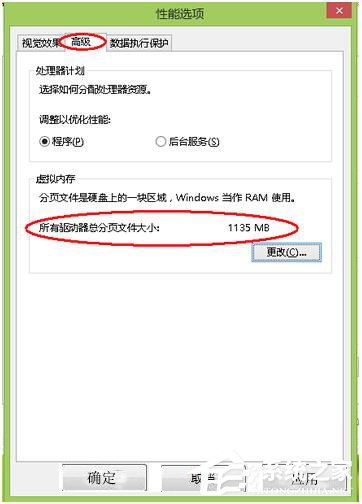
- 取消勾選「自動管理所有磁碟機的分頁檔案大小」→ 選擇系統碟 → 「自訂大小」→ 初始/最大值建議設為 實體記憶體 1.5~2 倍(例如 4GB 實體記憶體設 6144-8192 MB)。
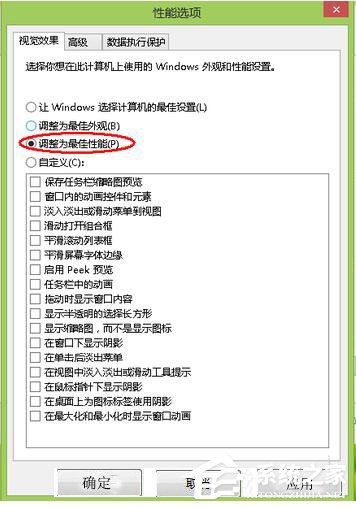
- 「設定」→「確定」→ 重新開機生效。
階段三:加裝實體記憶體(根本解決)
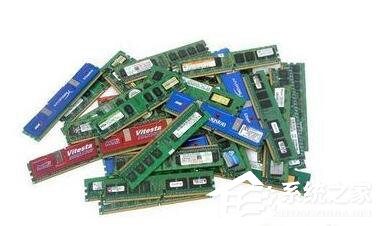
若上述方法仍無法滿足需求,購買相容記憶體模組加裝是最直接有效的方案,系統流暢度提升最明顯。
提醒:虛擬記憶體過大反而可能降低效能(頻繁存取硬碟),建議不超過實體記憶體 2 倍。32 位元系統最大僅支援 4GB 記憶體,超過部分需升級 64 位元系統才能識別。