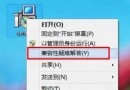
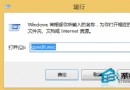
Windows 8.1 帶來 13 項令人驚艷的新功能,從開始畫面管理到多工體驗、雲端整合、搜尋革新、硬體支援全面升級。
支援整組磚塊移動至新/現有群組、群組命名,建立類似索引的導覽視圖,僅將常用應用置於開始畫面。
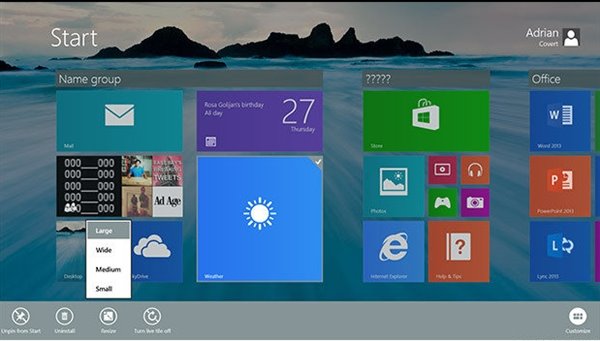
操作:右鍵/長按磚塊 → 勾選多個 → 拖曳移動 → 點擊群組上方灰框命名。
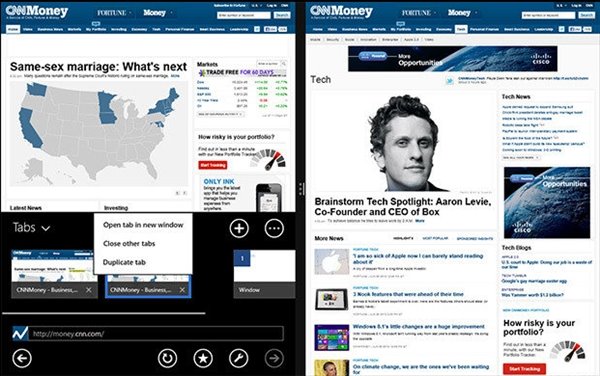
單螢幕可並排執行最多 4 個應用,記憶體分配更靈活。最強用處:並排開啟兩個 IE 瀏覽器分頁,輕鬆對照兩個網站內容。
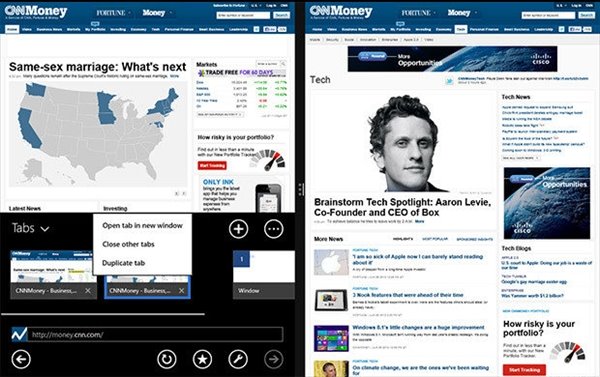
操作:IE 開兩個分頁 → 右鍵其中一個 → 「在新視窗開啟」 → 拖曳至螢幕側邊。
Food & Drink 應用支援手勢翻頁,烹飪時無需觸碰螢幕,對著攝影機揮手即可翻閱食譜步驟。
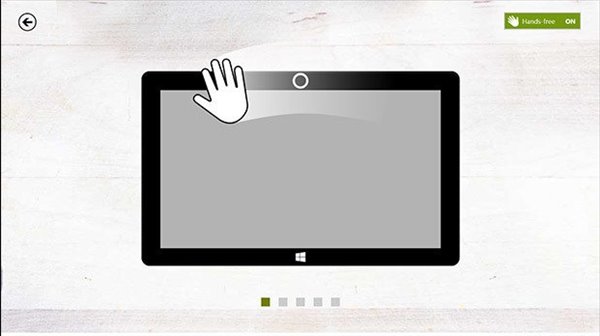
操作:食譜底部點擊「免雙手模式」 → 攝影機前揮手翻頁。
平板上觸控操作傳統檔案總管困難,SkyDrive 應用提供「手指友好」的本地檔案瀏覽體驗,支援剪下/複製/開啟等操作。
操作:開啟 SkyDrive → 點擊頂部「SkyDrive」文字 → 選擇「這台電腦」 → 手指向下滑動叫出內容選單。
搜尋不再需選擇類別,檔案、應用、網路結果整合在單一清單顯示。
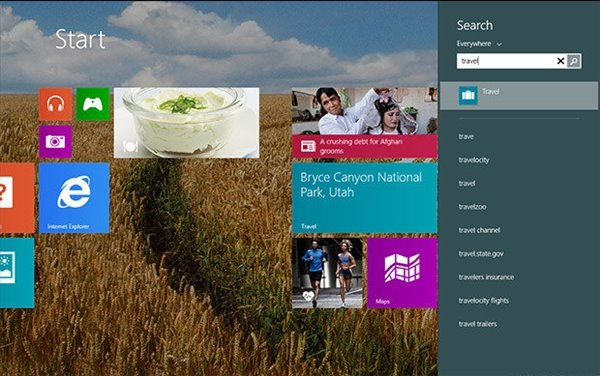
操作:右側滑出 Charm → 搜尋 → 輸入關鍵字 → 即見整合結果。
多螢幕環境下 (如 Surface Pro + 外接螢幕) 可獨立設定各螢幕 DPI 縮放,兩螢幕皆獲最佳顯示效果。
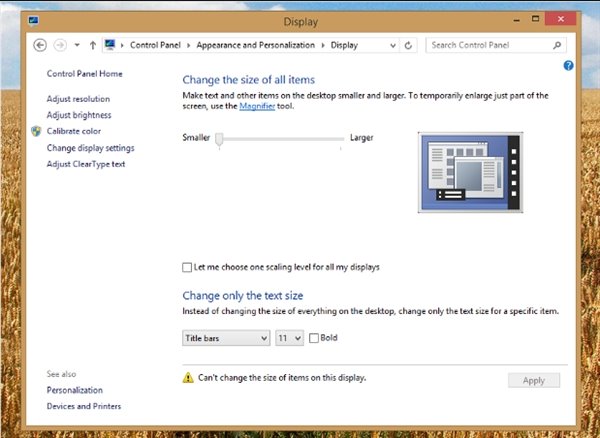
操作:控制台 → 外觀與個人化 → 顯示 → 「讓文字變大或變小」 → 取消勾選「讓我為所有顯示器選擇一個縮放層級」 → 各螢幕獨立調整滑桿。
IE 移除分頁數量限制,可開啟任意數量分頁 (處理器可能會抗議)。
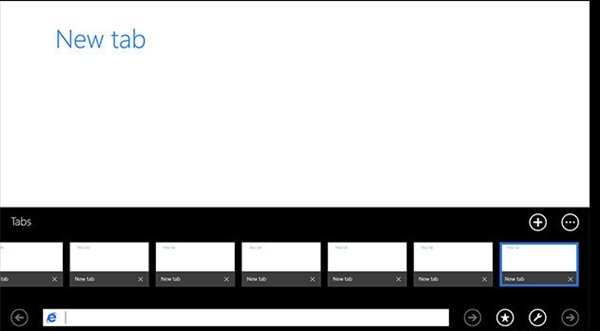
操作:IE 導覽列 → 瘋狂點擊新分頁圖示。
鎖定狀態下向下滑動即可直接進入相機應用,緊急拍照零延遲。
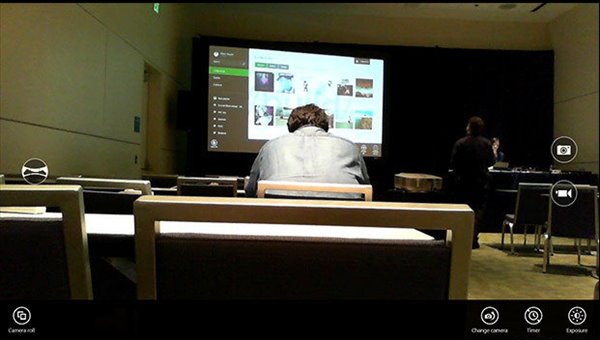
操作:鎖定畫面任意位置向下滑動。
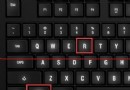
螢幕鍵盤向上滑動任一 QWERTY 按鍵直欄即可輸入對應數字,無需切換數字鍵盤版面。
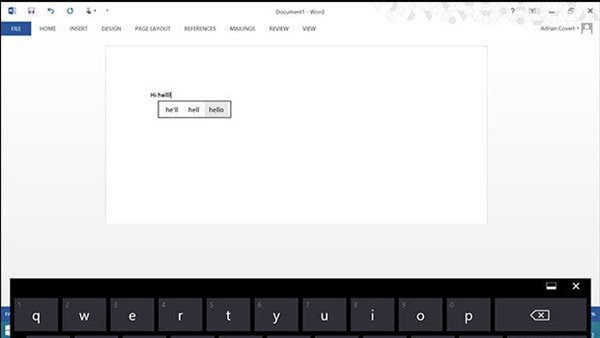
操作:打字時向上滑動任一字母鍵直欄 → 即時輸入數字。
針對不習慣開始畫面用戶,可設定登入直接進桌面,甚至在開始畫面設定優先顯示桌面應用。
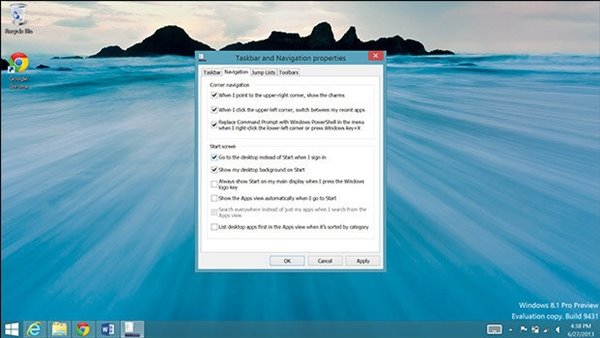
操作:桌面模式右鍵工作列 → 內容 → 導覽 → 勾選「登入時進入桌面而非開始畫面」;另可勾選「自動顯示應用程式檢視」與「優先列出桌面應用程式」。
新增「特大」(大正方形,顯示更多資訊) 與「極小」(小正方形,節省空間) 兩種尺寸,共四種尺寸任意切換。
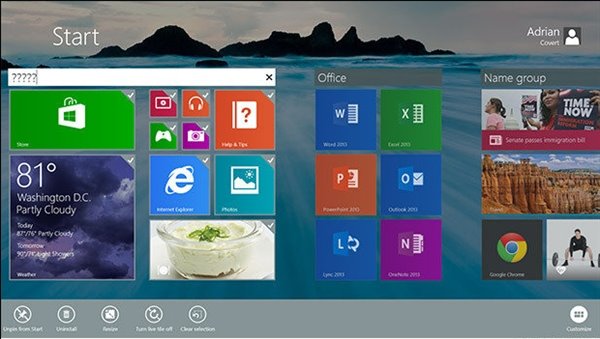
操作:右鍵/長按磚塊或群組 → 底部「調整大小」 → 選擇四種尺寸之一。
類似 Instapaper,網頁文章一鍵分享至閱讀清單應用,加入書籤稍後閱讀。
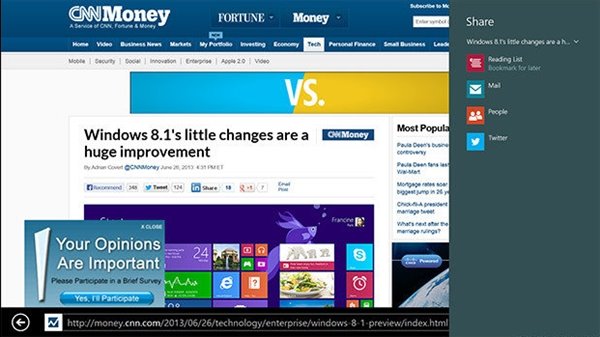
操作:欲保存文章時 → 分享 Charm → 選擇「閱讀清單」圖示。
Xbox Music 可為音樂網站提及歌手自動建立播放清單;郵件應用將加入 Gmail 風格過濾器、社交網路通知整合等。
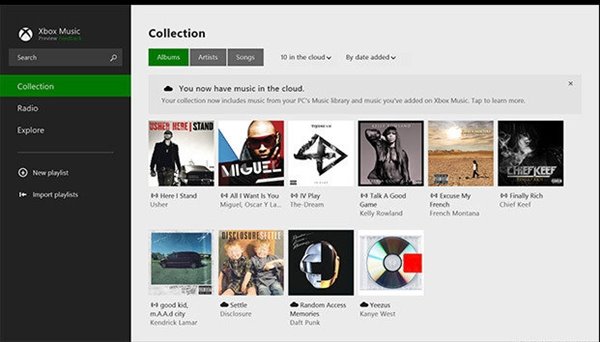
Windows 8.1 不只是修補升級,更是體驗重塑,這 13 項功能展現微軟對觸控、雲端、多工場景的深度思考。