Windows 8 內建微軟拼音輸入法,設定介面採 Modern 風格,操作邏輯與舊版不同。本文說明新增中文輸入法、調整語言列位置、自訂切換熱鍵的完整步驟。
一、新增中文(繁體/簡體)輸入法
- 桌面右下角語言指示器點擊「簡體/繁體」→ 選擇「語言偏好設定」。
- 點選「新增語言」→ 選擇「中文(繁體,台灣)」或「中文(簡體,中國)」→ 新增。
- 將新增語言「上移」至第一順位,舊語言可刪除。
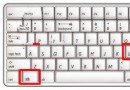
- 若仍輸出英文,按 Shift 切換中/英模式。
二、設定語言列位置
- 同樣進入「語言偏好設定」→ 左側「進階設定」。
- 勾選「可用時使用桌面語言列」→ 「選項」→ 選擇「停駐在工作列」或「浮動在桌面」。
三、自訂切換熱鍵
- 進階設定 → 「變更語言列熱鍵」。
- 「在輸入語言之間」→ 「變更按鍵順序」→ 設為 Ctrl+Shift(經典切換)。
- 「在單一語言的鍵盤配置之間」→ 設為 Ctrl+Space(中/英切換)。
常用熱鍵對照:
Win+Space:語言切換
Ctrl+Space:輸入法/非輸入法(英文)切換
Shift:中文輸入法內中/英切換
控制台語言視窗順序決定切換循環順序,首位為預設輸入法。