Windows XP Windows 7 Windows 2003 Windows Vista Windows 綜合教學 Linux 系統教學
Windows 10 Windows 8 Windows 2008 Windows NT Windows Server 電腦軟體教學

Win8 開啟共用印表機完整教學:從啟用共用到新增網路印表機

編輯:Win8 系統應用技巧

第一階段:啟用檔案與印表機共用

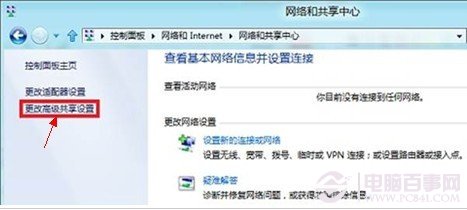
  1. 按 Win+X → 「控制台」 → 「網路和網際網路」 → 「網路和共用中心」。
  2. 網路和共用中心
  3. 左側點選「變更進階共用設定」。
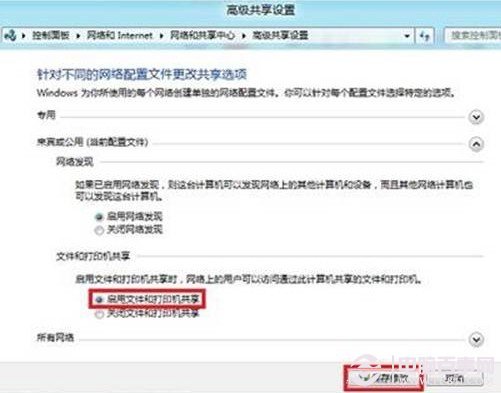
  4. 目前設定檔下勾選「開啟檔案和印表機共用」 → 「儲存變更」。
  5. 啟用檔案和印表機共用

第二階段:設定本機印表機共用

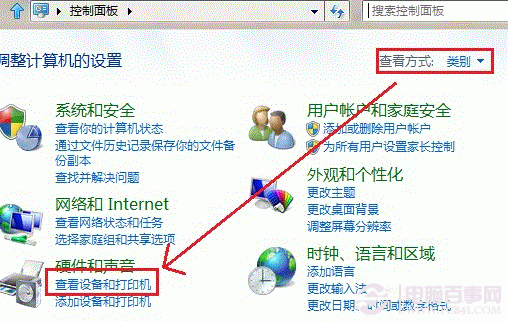
  1. 「控制台」 → 「檢視裝置和印表機」。
  2. 裝置和印表機
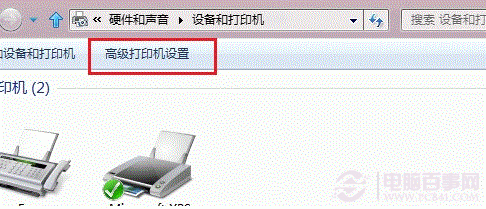
  3. 目標印表機右鍵 → 「印表機內容」 → 「共用」索引標籤 → 勾選「共用這台印表機」 → 設定共用名稱 → 確定。

第三階段:其他電腦新增網路印表機

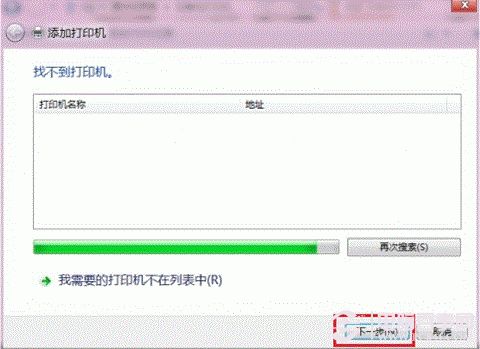
  1. 「控制台」 → 「檢視裝置和印表機」 → 「新增印表機」 → 「我需要的印表機不在清單中」。
  2. 新增印表機精靈
  3. 印表機不在清單中
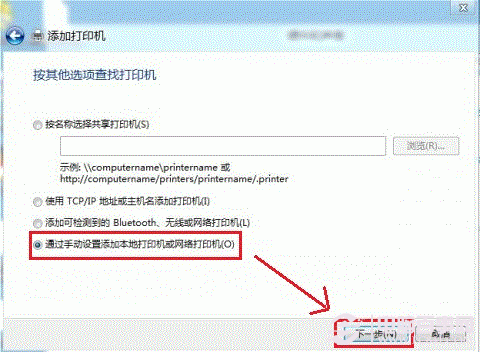
  4. 選擇「透過手動設定新增本機或網路印表機」 → 下一步。
  5. 手動設定新增
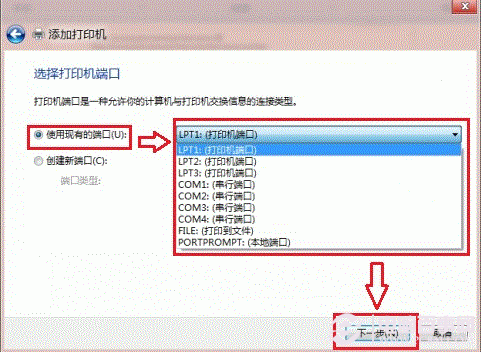
  6. 「使用現有的連接埠」預設 LPT1 → 下一步。
  7. 使用現有連接埠
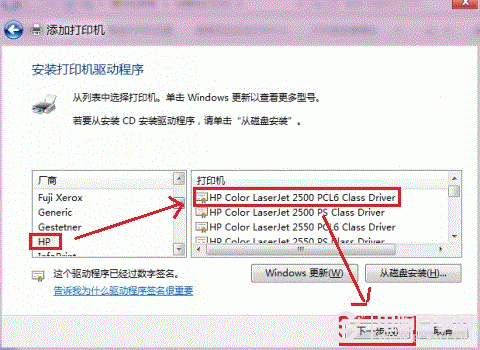
  8. 選擇廠商與型號(或點選「有光碟」安裝驅動) → 下一步。
  9. 選擇印表機驅動
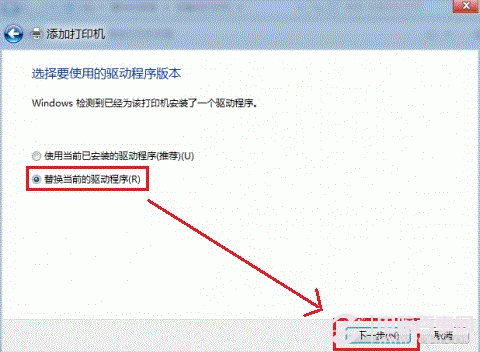
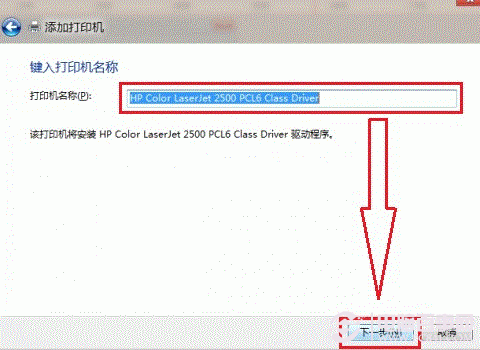
  10. 「取代目前的驅動程式」 → 下一步 → 輸入印表機名稱 → 下一步。
  11. 取代驅動程式
  12. 輸入印表機名稱
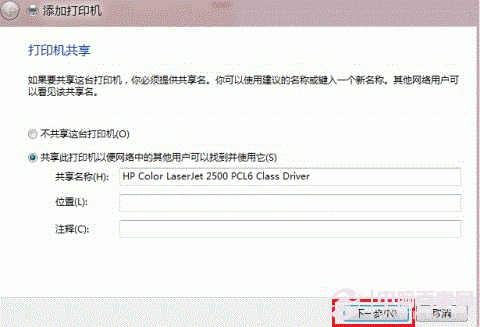
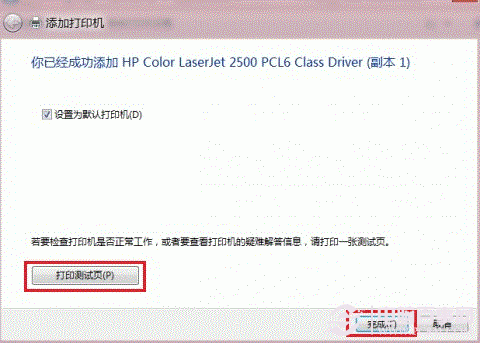
  13. 選擇是否共用 → 下一步 → 「列印測試頁」確認 → 完成。
  14. 共用設定
  15. 列印測試頁完成

參考資源

區域網路印表機共用詳細設定可參考「區域網路印表機共用設定圖文教學」。

Copyright © Windows教程網 All Rights Reserved