Windows 8 開始畫面的動態磚塊會顯示應用通知(如新郵件、天氣更新、新聞標題)。若希望每次登入時看到乾淨的預設磚塊內容,而不保留上次登出時的舊通知,可透過群組原則啟用「登出時清除磚塊通知歷程記錄」。
Windows 8 Pro / Enterprise 版(支援 gpedit.msc)。家用版請參考註冊表修改法(文末提供)。
gpedit.msc,點選結果開啟「區域群組原則編輯器」。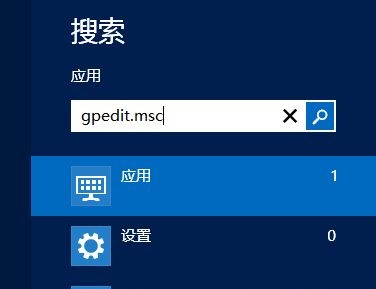
圖示:在搜尋中輸入 gpedit.msc 開啟群組原則編輯器
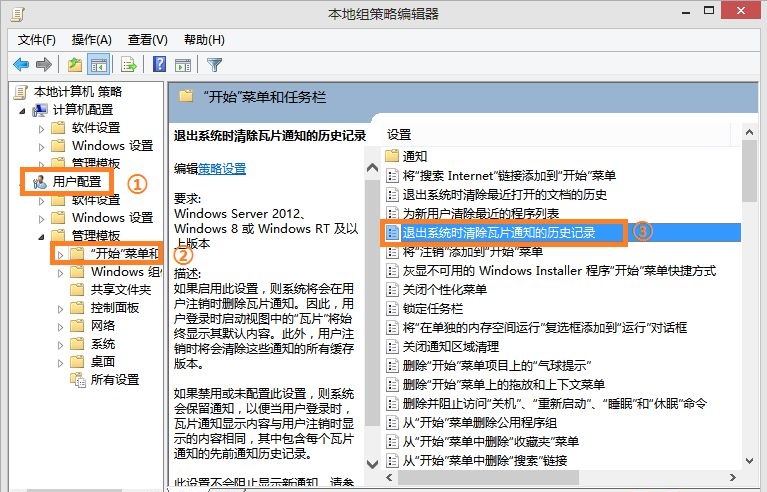
圖示:定位至「登出時清除磚塊通知的歷程記錄」設定項目
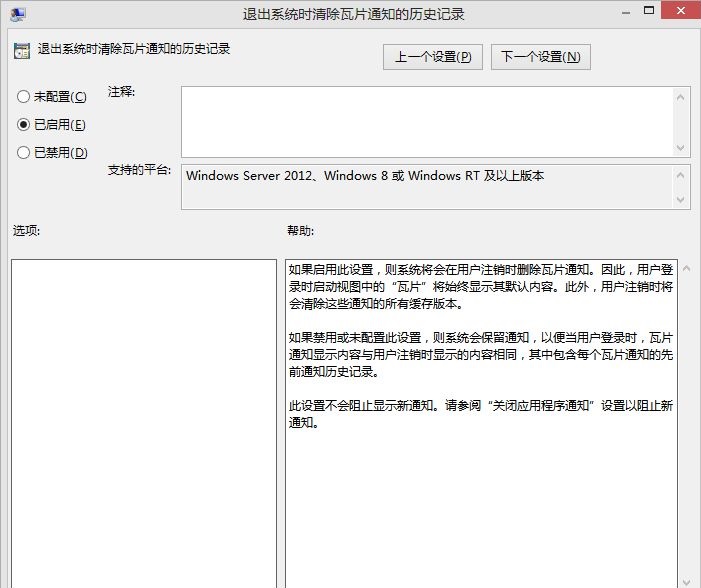
圖示:選擇「已啟用」並確定
| 設定狀態 | 登入時磚塊顯示內容 | 通知快取處理 |
|---|---|---|
| 已啟用 | 始終顯示預設內容(無舊通知) | 登出時刪除所有通知快取版本 |
| 未設定/已停用 | 保留登出時的通知內容 | 保留每個磚塊的先前通知歷程 |
regedit。HKEY_CURRENT_USER\Software\Policies\Microsoft\Windows\CurrentVersion\PushNotificationsNoTileNotificationHistory,數值資料設為 1。透過群組原則或登錄啟用「登出時清除磚塊通知歷程」,Windows 8 將在每次登出時自動清空動態磚塊的通知快取,確保下次登入呈現乾淨、預設的開始畫面。Pro/Enterprise 版建議用群組原則,家用版可用登錄修改達到相同效果。