Windows 8 藍屏 (BSOD) 採用 QR Code + 簡易錯誤碼介面,資訊有限。使用 **BlueScreenView** (NirSoft 免費工具) 可讀取 `C:\Windows\Minidump\*.dmp`,**還原經典藍屏文字介面、顯示堆疊呼叫、模組清單、致死驅動檔案、記憶體位址**,快速定位原因。

Win8 藍屏資訊來源
- **現代藍屏介面**:QR Code + 錯誤碼 (如 `CRITICAL_PROCESS_DIED`)、進度條 (寫入傾印檔)。
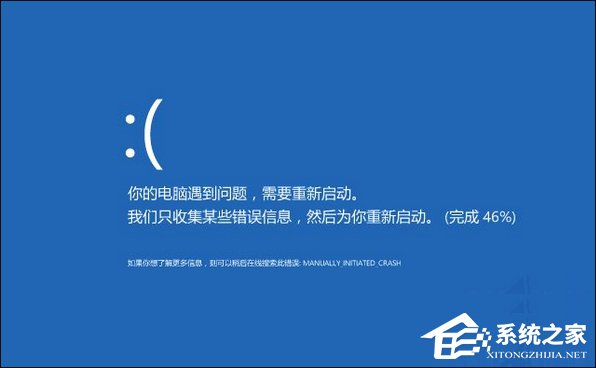
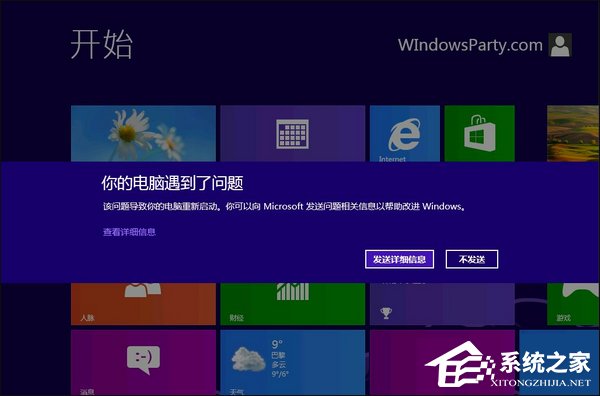
- **重開機後通知**:「您的電腦遇到問題」→ 「檢視詳細資訊」→ 顯示傾印檔路徑 (`.dmp`)、致死模組 (如 `ntoskrnl.exe`、`nvlddmkm.sys`)。
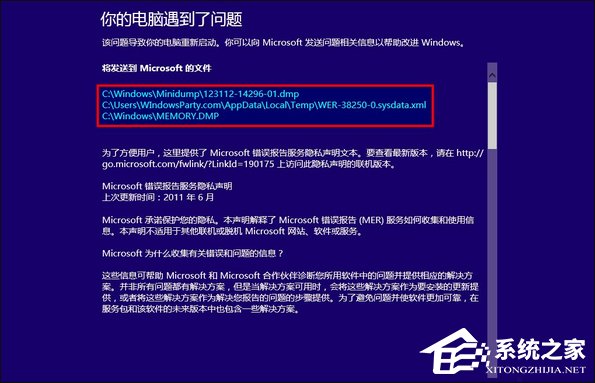
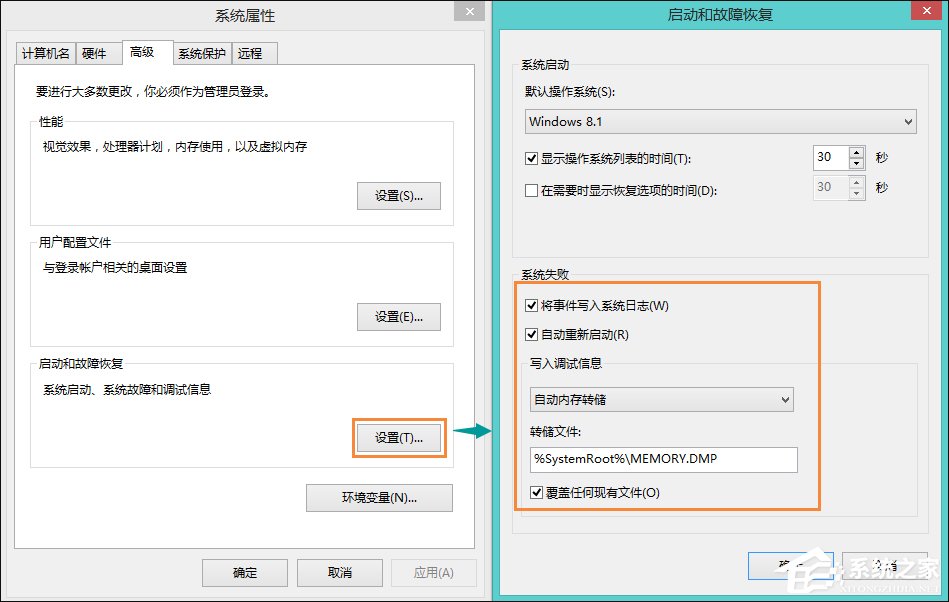
- **傾印檔類型**:預設「自動記憶體傾印」 (完整核心記憶體) + **Minidump (小型傾印檔)** 於 `C:\Windows\Minidump\`。
BlueScreenView 使用教學
- 下載 BlueScreenView (NirSoft 官網,免安裝綠色版,支援 x64/x86)。
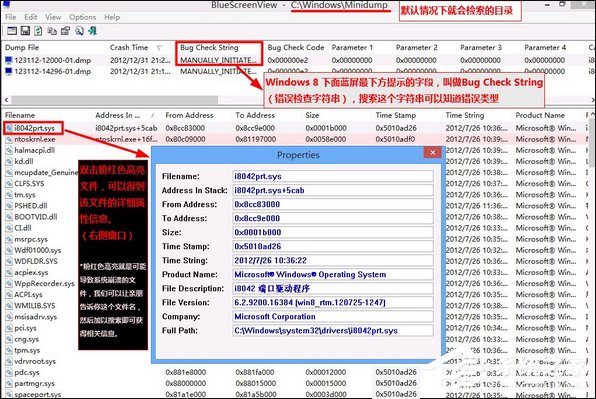
- 執行 → 自動掃描 `C:\Windows\Minidump` 並列出所有崩潰記錄。
- 雙擊任一記錄 → **詳細資訊視窗**顯示:
- 崩潰時間、Bug Check Code (錯誤碼)、Bug Check String (錯誤名稱)。
- **致死模組** (顏色標紅):通常為驅動程式 `.sys` 檔 (顯卡、聲卡、網卡、防毒過濾驅動、虛擬化驅動等)。
- **堆疊呼叫** (Stack Trace):函式呼叫鏈,最頂層為觸發崩潰指令。
- 載入模組清單:崩潰時刻所有驅動模組基址/大小/版本/路徑。
進階檢視模式 (鍵盤熱鍵)
- F8:**還原經典藍屏文字介面** (白底藍字,完整參數、堆疊、模組),適合截圖傳給技術支援。
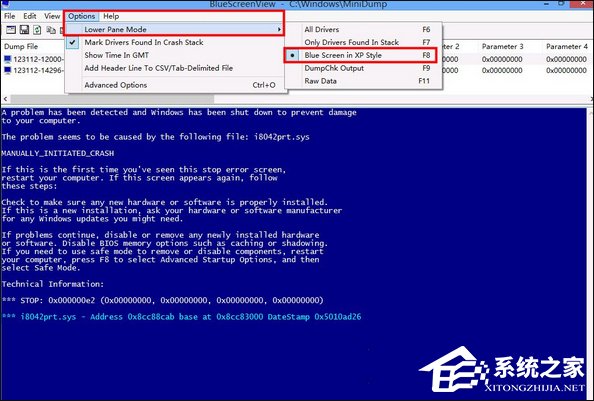
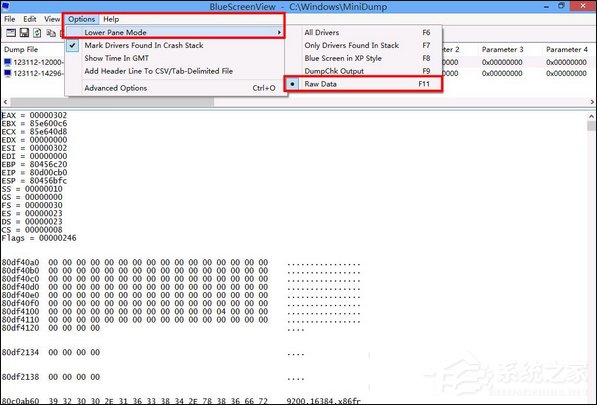
- F11:**原始資料檢視** (Raw Data),十六進位傾印檔內容。
遠端協助最佳實踐
- 請求協助者:執行 BlueScreenView → F8 截圖經典藍屏 → 傳送圖片/文字給技術人員。
- 技術人員:依致死模組 (如 `nvlddmkm.sys` → NVIDIA 顯卡驅動) 指導更新/回滾/重裝驅動,或分析堆疊定位特定函式缺陷。
- 若無法開機:進入 WinRE (復原環境) → 命令提示字元 → 複製 `C:\Windows\Minidump\*.dmp` 到 USB → 另一台電腦分析。
系統內建除錯選項
「系統內容」→「進階」→「啟動與失敗修復」→「設定」→「偵錯資訊寫入」可選:無 / 小型傾印 (Minidump) / 核心記憶體傾印 / 完整記憶體傾印。建議保留 **Minidump** 供 BlueScreenView 分析,完整傾印佔用空間大 (等同實體記憶體)。
BlueScreenView + Minidump = 藍屏偵探神器,不再對著 QR Code 發呆!