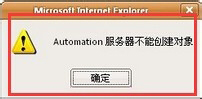
Windows 8 列印文件 (特別是發票/報表系統) 彈出「Automation 伺服器無法建立物件」錯誤。根因:**Internet Explorer 安全性設定封鎖了 ActiveX 控制項/腳本初始化**,列印元件依賴 IE 引擎 (MSHTML/Trident) 執行 Automation 介面。
修復步驟 (調整 IE 安全性區域設定)
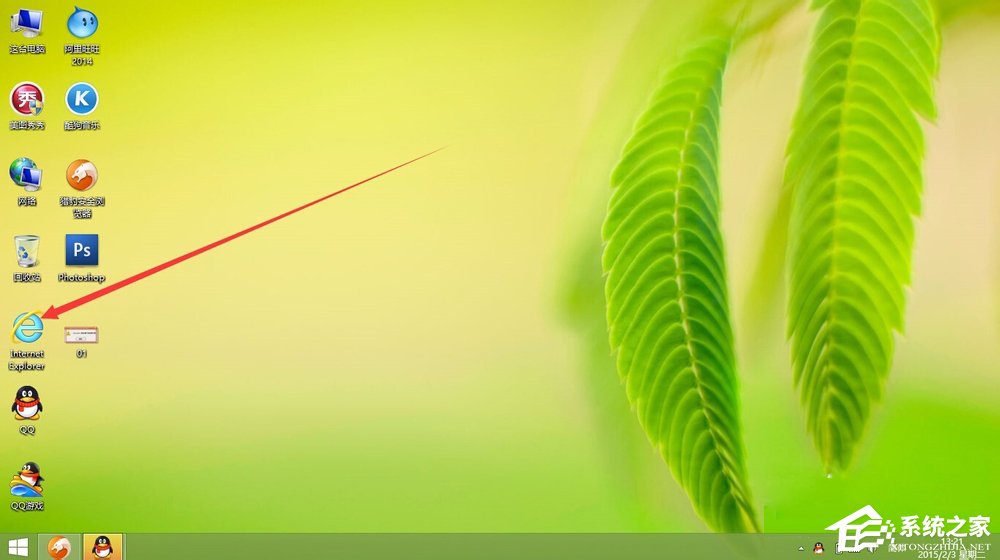
- 開啟 **Internet Explorer** (非 Edge)。
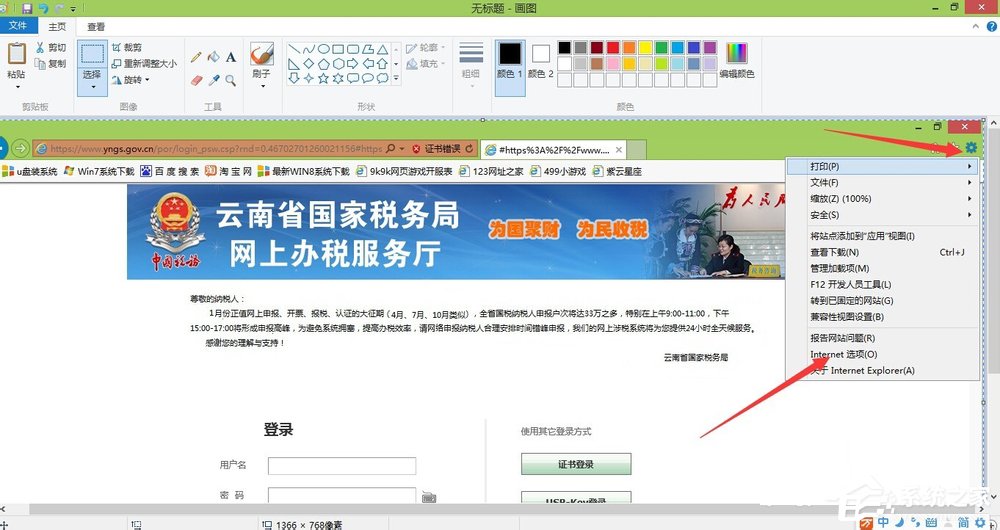
- 齒輪圖示 → 「網際網路選項」。
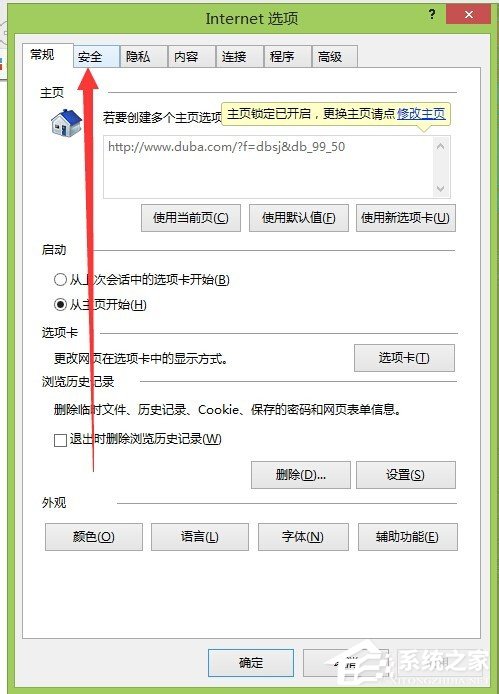
- 「安全性」頁籤 → 「自訂層級」。
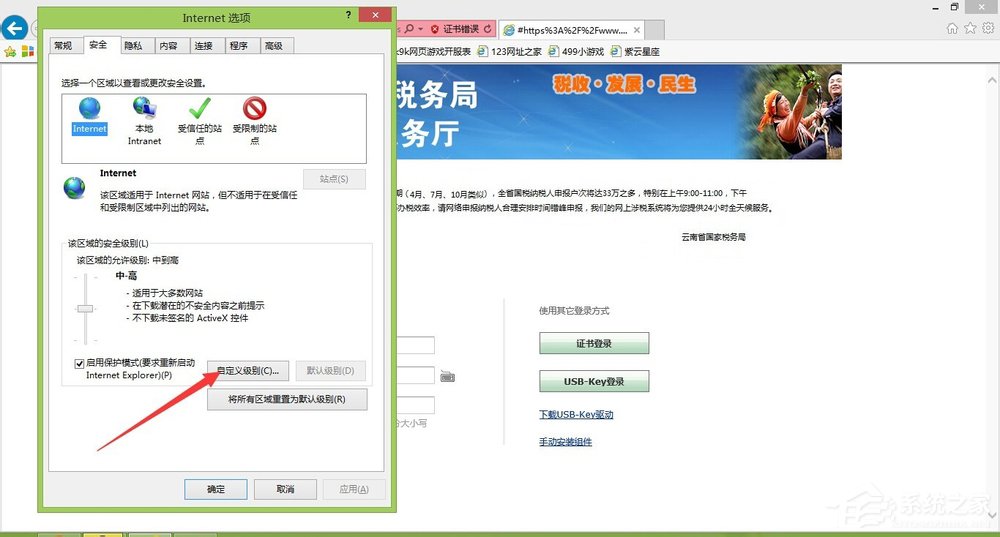
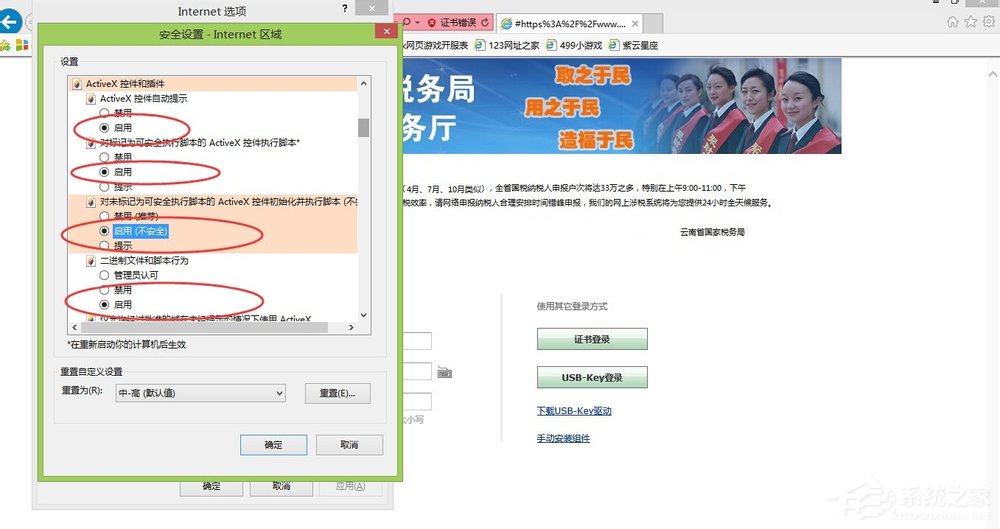
- 向下捲動找到以下項目,**全部設為「啟用」**:
- 「對未標記為安全的 ActiveX 控制項初始化並指令碼執行」→ **啟用**
- 「執行 ActiveX 控制項和外掛程式」→ **啟用**
- 「指令碼執行 ActiveX 控制項標記為安全」→ **啟用**
- 「下載未簽署的 ActiveX 控制項」→ **提示** 或 **啟用**
- 「下載已簽署的 ActiveX 控制項」→ **啟用**
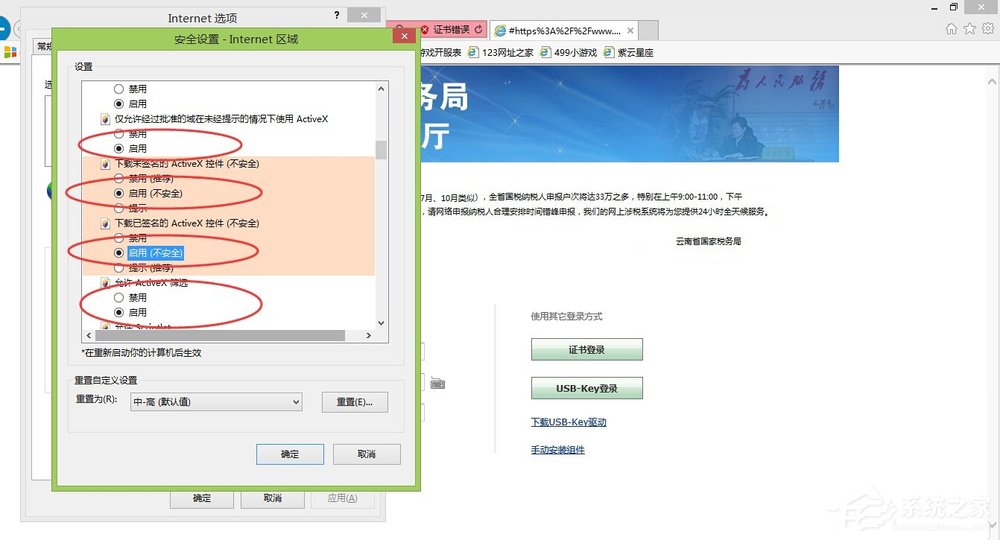
- 確定 → 「是」確認變更 → 確定關閉選項視窗。
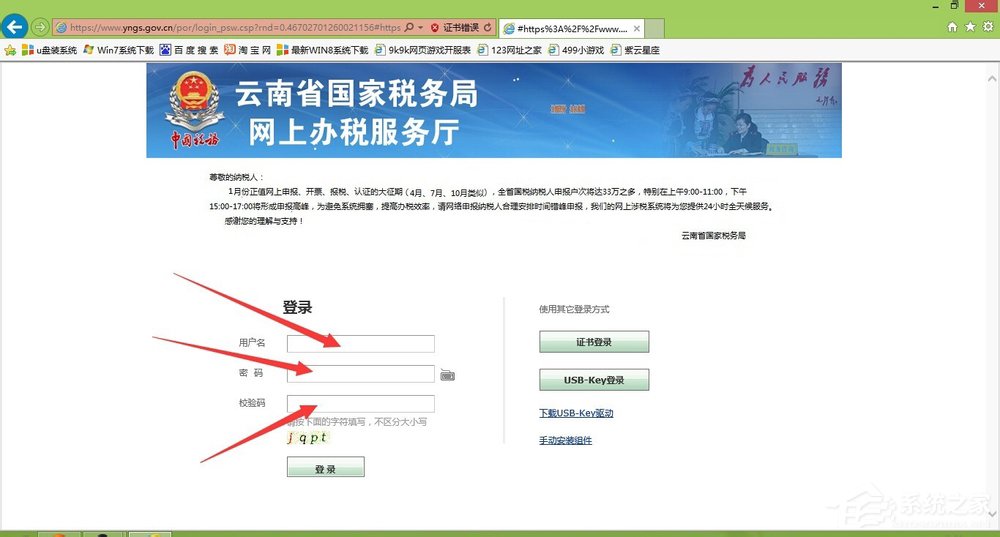
- 回到列印頁面,輸入帳號密碼 → 列印,**無需關閉瀏覽器重新開啟**,即可正常列印。
原理深度解析
- 許多企業/政府網站列印功能基於 **ActiveX 控制項** (如 `CScriptPrinter`、廠商自製元件) 呼叫 `IDispatch::Invoke` (Automation 介面)。
- IE 「網際網路」區域預設安全性等級為「中高」,**預設停用「對未標記為安全的 ActiveX 控制項初始化並指令碼執行」**,導致 `CreateObject` / `new ActiveXObject` 失敗,拋出「Automation 伺服器無法建立物件」(0x800A01AD / -2146827891)。
- 將相關項目設為「啟用」/「提示」,允許控制項載入並建立 Automation 物件,列印流程恢復正常。
安全性權衡與建議
- **啟用這些選項會降低 IE 防禦惡意 ActiveX 的能力**,僅建議在**信任的內部網站/特定列印系統**操作時臨時調整,操作完成後可改回「中高」預設。
- 長期方案:網站廠商應將控制項**簽署有效數位憑證**並標記為安全,或遷移至現代 Web 技術 (HTML5/JS/PDF.js/Print CSS) 移除 ActiveX 相依。
- 若為「信任網站」區域,可將該網站加入「信任網站」清單並單獨調整該區域安全性,不影響全域「網際網路」區域。
適用版本
Windows 7 / 8 / 8.1 / 10 (IE11) 通用。Edge 不支援 ActiveX,若系統強制用 Edge 開啟列印頁,需在 Edge 設定 → 「預設瀏覽器」→ 「讓 Internet Explorer 開啟相容性模式網站」或手動用 IE 開啟。
調整 IE 安全性四項 ActiveX 設定,Automation 列印錯誤即刻消失!