Windows 8 全面改版了檔案複製/移動的進度視窗,不再只是單調的進度條,而是整合了即時傳輸速度、剩餘時間、剩餘項目大小、暫停/繼續/取消控制等豐富資訊,讓使用者能精準掌握大量檔案傳輸狀態,合理安排等待時間。
基本進度視窗:一目了然的核心資訊
執行複製貼上後,彈出的標準視窗顯示:
- 整體進度條與百分比
- 目前正在複製的檔案名稱
- 已完成/總計檔案數量
- 「暫停」、「繼續」、「取消」三大控制按鈕
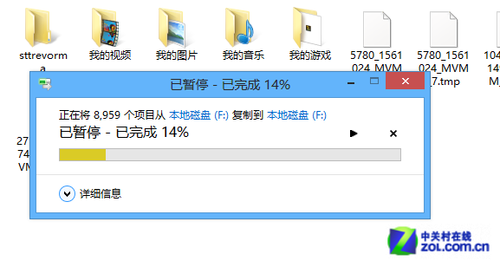
圖示:標準進度視窗,提供基本資訊與暫停/取消控制
展開「詳細資訊」:深度監控傳輸效能
點擊左下角「詳細資訊」按鈕,視窗向上擴展,揭露專業級數據:
- 檔案清單:顯示正在傳輸的每個檔案名稱與狀態。
- 剩餘時間估算:依據目前速度動態計算完成時間。
- 剩餘資料量:以 GB/MB 單位顯示未傳輸總大小。
- 即時傳輸速率:進度條下方直接顯示
XX MB/s,隨網路/磁碟負載即時波動。
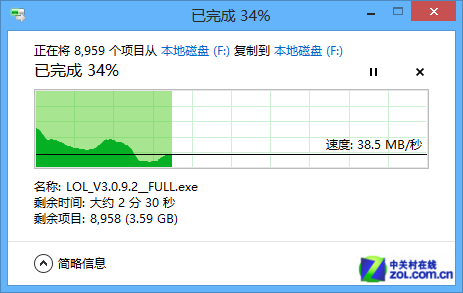
圖示:展開後的詳細資訊視窗,顯示檔案名稱、剩餘時間、速率等關鍵指標
實戰優勢:精準掌控時間,不再盲目等待
過去複製大量資料時,只能看到進度條緩慢推進,完全不知道何時結束。Windows 8 的詳細資訊讓您能:
- 判斷是否繼續等待:若顯示「剩餘 40 分鐘」,您可以安心去喝咖啡、處理其他工作,而非死盯螢幕。
- 偵測異常瓶頸:速率驟降至 0 或極低值,提示可能遇到壞軌、網路中斷、防毒掃描干擾等問題,可及早介入(暫停→檢查→繼續)。
- 多任務協調:同時進行多組複製作業時,各視窗獨立顯示速率與剩餘時間,便於優先處理緊急傳輸。
操作小撇步
- 暫停而非取消:需要釋放頻寬/磁碟 IO 時,點「暫停」保留進度,稍後點「繼續」無縫接軌。
- 錯誤處理:遇到檔案衝突、權限不足、路徑過長等錯誤,視窗會列出具體檔案與錯誤代碼,方便針對性解決。
- 鍵盤快速鍵:視窗聚焦時按 Alt+Enter 可快速切換詳細/基本檢視。
總結
Windows 8 的複製進度視窗從「被動等待」進化為「主動監控」工具。即時速率、剩餘時間、暫停續傳三大核心功能,配合清晰的視覺化介面,讓檔案傳輸過程透明化、可控化。無論是備份照片、遷移專案、還是部署虛擬機映像,您都能輕鬆掌握進度,告別盲目等待的焦慮。