Windows XP Windows 7 Windows 2003 Windows Vista Windows 綜合教學 Linux 系統教學
Windows 10 Windows 8 Windows 2008 Windows NT Windows Server 電腦軟體教學

Windows 8 任務列進階活用:自訂工具列整理捷徑、Bins 第三方工具分組管理

編輯:Win8 系統應用技巧

Windows 8 任務列支援自訂工具列,可將分類資料夾轉為快速啟動區;搭配第三方工具 Bins 實現捷徑分組堆疊,大幅提升多任務切換效率。本文詳細說明兩種進階用法。

方法一:內建自訂工具列 (免費、無需安裝)

  1. 建立分類資料夾 (如 D:\Shortcuts\Office、D:\Shortcuts\Tools、D:\Shortcuts\Games),將對應捷徑 (.lnk) 整理放入。
  2. 任務列空白處右鍵 →「工具列」→「新增工具列」。
  3. 選擇上層資料夾 D:\Shortcuts →「選擇資料夾」。
  4. 任務列出現「Shortcuts」雙箭頭 »,點擊展開可見所有分類子資料夾與捷徑。
新增工具列

優化顯示

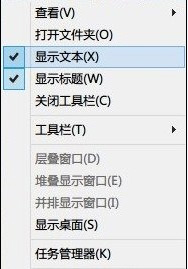
  • 任務列右鍵 → 取消鎖定 → 右鍵工具列標題 → 取消勾選「顯示文字」與「顯示標題」。
  • 僅保留圖示,節省空間,單擊即啟動。
隱藏文字標題

方法二:Bins — 捷徑分組堆疊 (付費、體驗更佳)

  • 官網:https://www.1upindustries.com/bins/ (試用 30 天,授權 $5-10)。
  • 安裝後,將多個捷徑拖曳至任務列同一位置,自動合併為一個「堆疊」 (Bin)。
  • 滑鼠懸停堆疊圖示 → 垂直展開所有捷徑,單擊啟動。
  • 支援:自訂堆疊圖示、名稱、排序、鍵盤熱鍵快速展開。

比較與建議

特性內建工具列Bins
成本免費付費 (一次性)
分組層級兩層 (資料夾→捷徑)單層堆疊 (視覺更平)
觸控友善一般 (需精確點擊 »)優 (大觸控目標、滑動展開)
自訂外觀受限於系統主題高度可自訂圖示、顏色
穩定性系統級,極高第三方,偶爾相容性問題

進階技巧:鍵盤熱鍵啟動工具列項目

  • 按 Win+T 將焦點移至任務列首個項目,再用方向鍵導航至工具列 »,按 Enter 展開,再用方向鍵選擇捷徑啟動。
  • 或使用 AutoHotKey 腳本將常用捷徑綁定全域熱鍵 (如 Win+1~9 對應任務列前 9 個項目,含工具列內項目)。

善用任務列工具列或 Bins,讓數十個常用程式一鍵觸達,告別桌面圖示叢林與開始畫面翻頁尋找。

Copyright © Windows教程網 All Rights Reserved