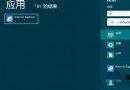
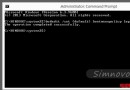
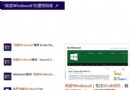
Windows 8 提供兩種系統更新入口:傳統桌面「控制台」與 Modern 風格「電腦設定」。本文以詳細圖文說明兩種介面的檢查、下載、安裝更新完整流程,協助使用者依習慣選擇最順手方式。
方法一:傳統 Windows Update(控制台)
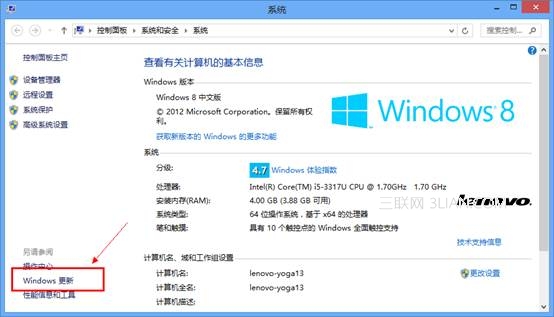
- 開啟「電腦」屬性、或 Win+X 選「系統」、或 Charms 列「設定」→「電腦資訊」。
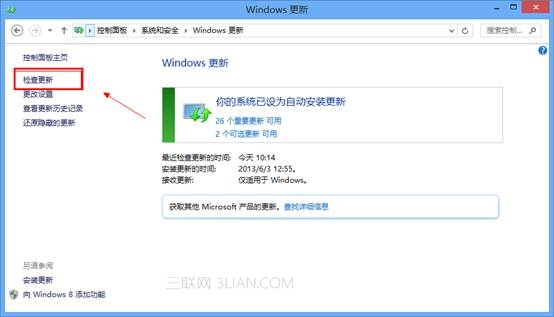
- 左側點選「Windows Update」→「檢查更新」。
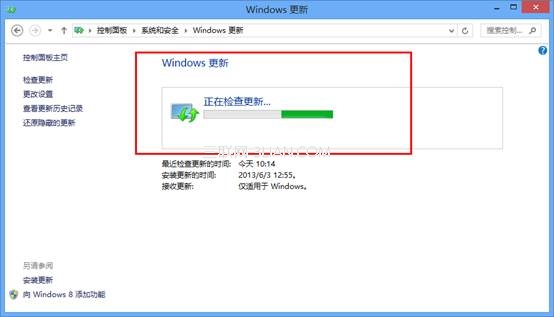
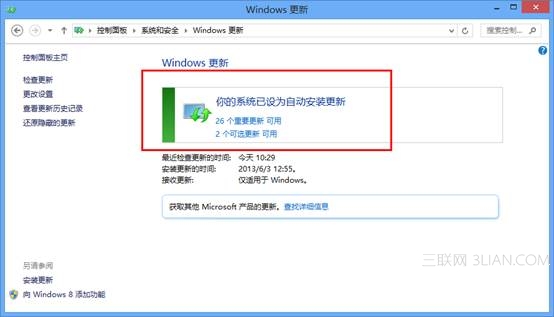
- 連線網路後自動掃描,顯示可用更新清單。
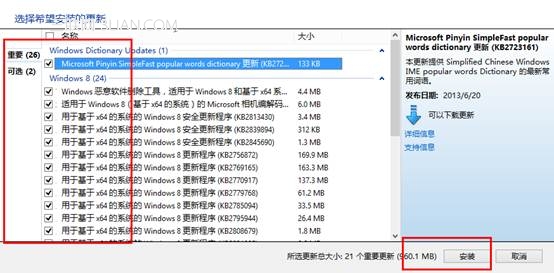
- 全選或勾選所需更新,點擊「安裝更新」。
- 安裝完成依提示重新開機。
方法二:新版電腦設定(Modern 介面)
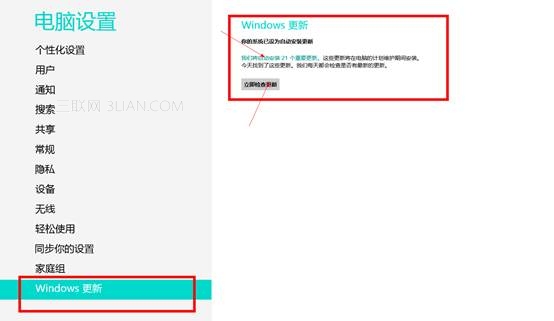
- Charms 列「設定」→「變更電腦設定」→「Windows Update」。
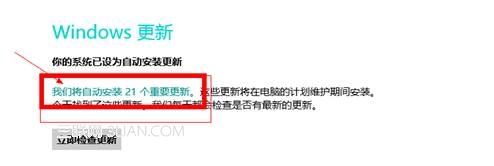
- 點選「立即檢查更新」。
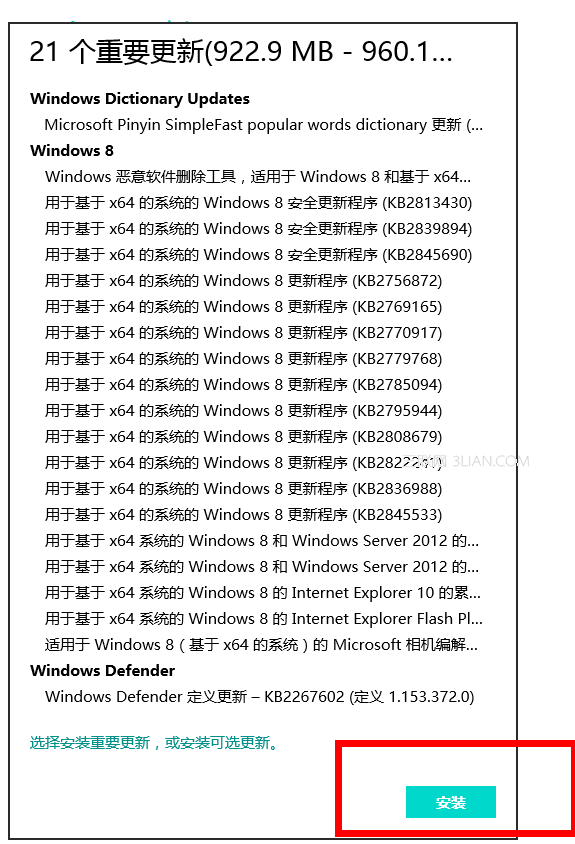
- 選擇欲安裝的更新項目,點擊「安裝」。
兩種介面功能對等,建議定期執行更新以獲取安全性修補與功能改進。