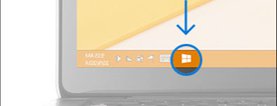
Win8 系統中切換傳統應用與 Metro 應用:先啟用切換設定,再掌握三大原生切換法
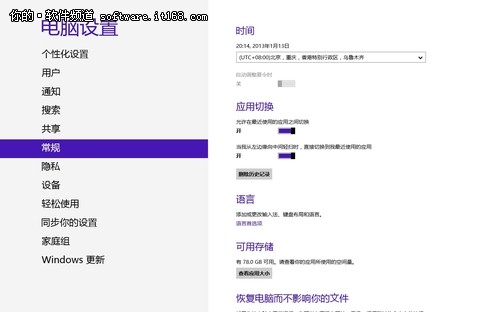
前置設定:「電腦設定」→「一般」→「應用程式切換」啟用:
- 「允許在最近使用的應用程式之間切換」
- 「當我從左邊緣向中間輕掃時,直接切換到最近使用的應用程式」
一、Alt + Tab 組合鍵(通用混合切換)
- 同時顯示傳統桌面應用與 Metro 應用縮圖
- 按住 Alt 反覆按 Tab 循環選取
- 釋放 Alt 切換至目標應用

二、Win + Tab 組合鍵(Metro 專用側邊欄)
- 按住 Win 按 Tab → 左側顯示側邊欄列出最近 Metro 應用
- 每按一次 Tab 切換一個
- 釋放 Win 進入該 Metro 應用
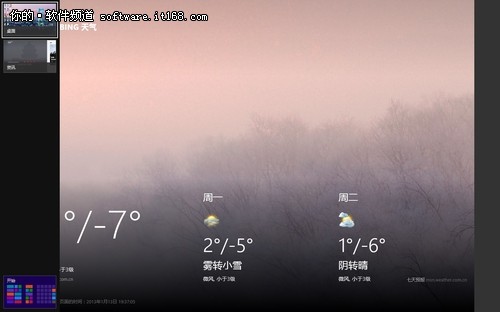
三、滑鼠左上角/左側邊緣(視覺化選擇)
- 滑鼠移至左上角 → 顯示最近應用縮圖 → 點擊切換
- 沿左側邊緣向下 → 顯示更多最近應用縮圖 → 點擊目標
策略建議
- 混合環境多工:Alt+Tab 一把抓
- 純 Metro/觸控操作:Win+Tab 或 左側輕掃
- 視覺化選擇偏好:滑鼠左側
三種方式互補,熟練組合使用讓 Metro 多工切換行雲流水。