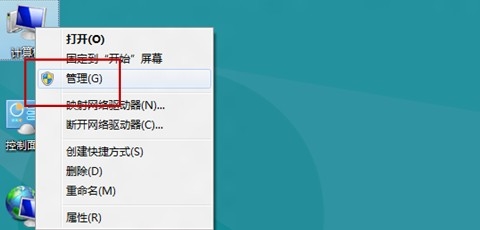
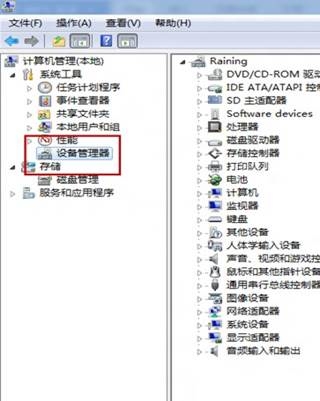
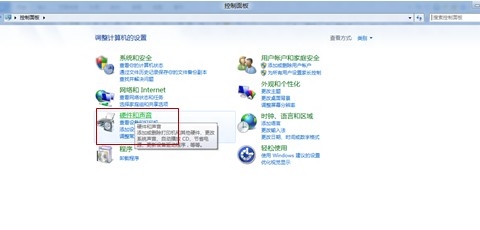
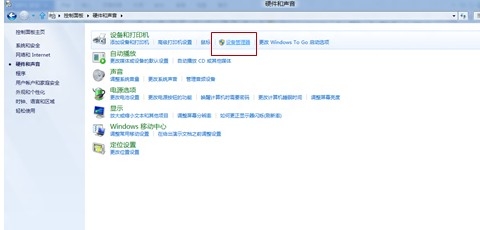
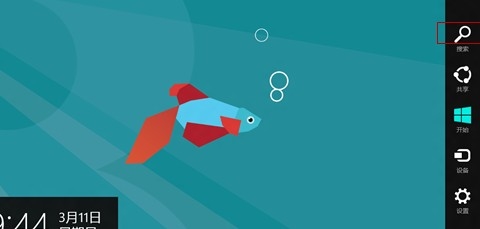
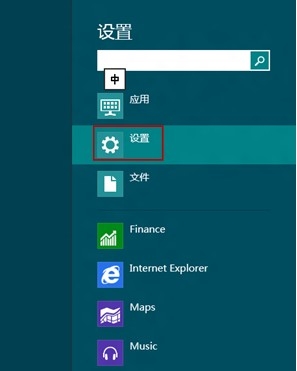
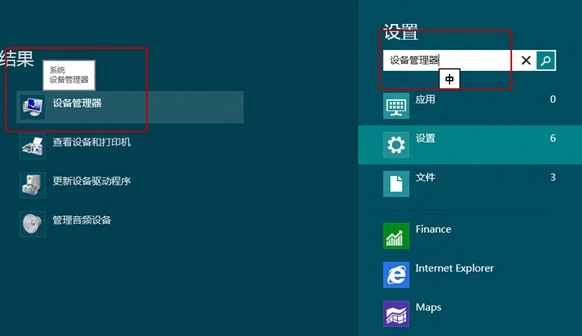
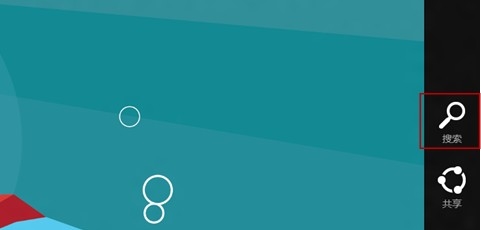
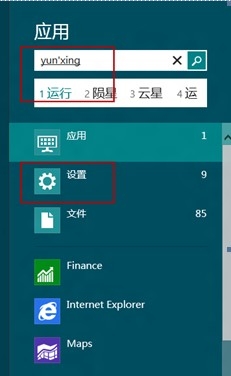
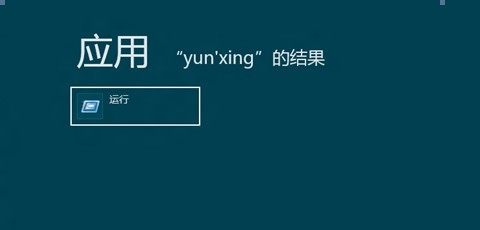
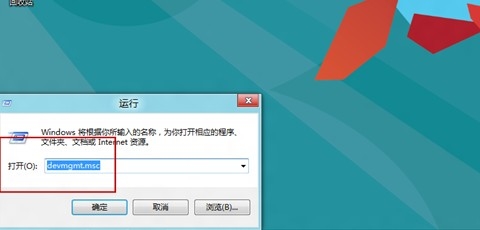
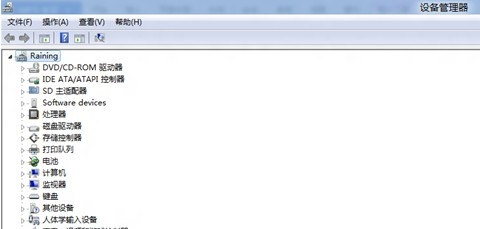
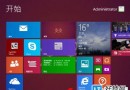
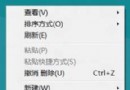
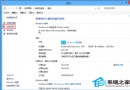
裝置管理員是管理硬體驅動程式的核心工具,Windows 8 提供多種開啟管道,並整合掃描硬體變更、停用裝置、更新/解除安裝驅動程式等常用功能。
devmgmt.msc
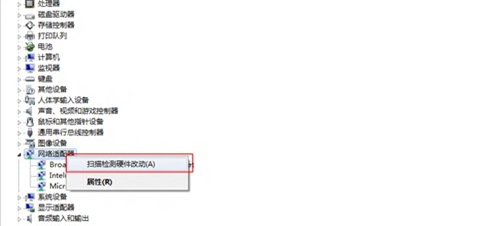
裝置管理員中右鍵點選裝置 → 選擇「掃描偵測硬體變更(A)」。
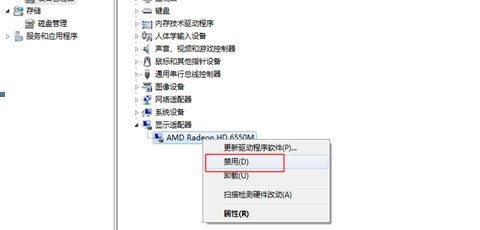
右鍵點選裝置 → 選擇「停用(D)」。
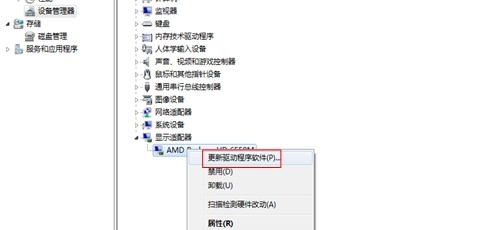
右鍵點選裝置 → 選擇「更新驅動程式軟體(P)」。
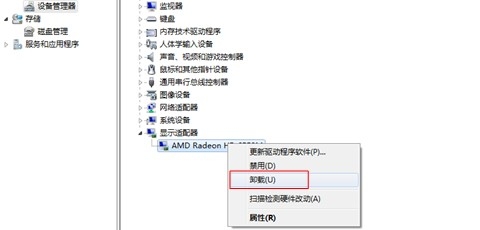
右鍵點選裝置 → 選擇「解除安裝(U)」。
Windows 8 取得 Windows 備份 VHD 檔案存取權限:點選「繼續」自動提升權限
Win8 禁止開始畫面磚版被移動/刪除(群組原則鎖定)
Win8 關閉索引服務加快磁碟存取?控制台「索引選項」取消所有位置即可
Windows 8 耳機無聲音完整排查指南
Windows 8 調整視覺效果提升效能:最佳效能/自訂設定教學
Win8 每次開機需兩次才能進入系統?關閉快速啟動解決
Win8 主題 MadobeYu.deskthemepack 無效?語言衝突解決法:暫時切換日文地區
Windows 8 應用商店無法開啟?三行指令修復網路堆疊