Windows XP Windows 7 Windows 2003 Windows Vista Windows 綜合教學 Linux 系統教學
Windows 10 Windows 8 Windows 2008 Windows NT Windows Server 電腦軟體教學

Windows 8 磁碟管理建立/格式化/刪除分區完整圖文教學

編輯:Win8 系統應用技巧

Win8 內建磁碟管理工具:新建簡單磁碟區、格式化、刪除磁碟區圖形化操作全流程

Windows 8 無需第三方分區軟體,內建「磁碟管理」支援完整分區生命週期操作。

開啟磁碟管理

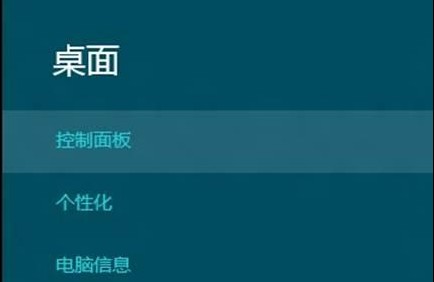
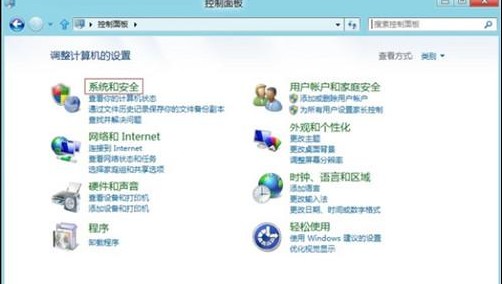
  1. 滑鼠移至右下角→「設定」→「控制台」
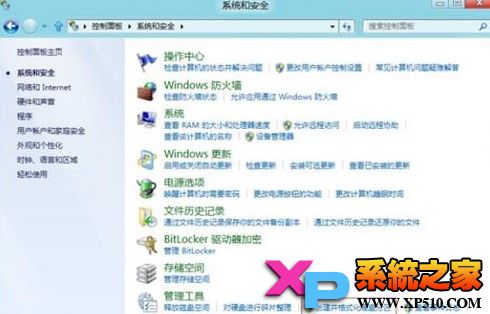
  2. 「系統及安全性」→「建立並格式化硬碟分區」

1. 建立新分區(新增簡單磁碟區)

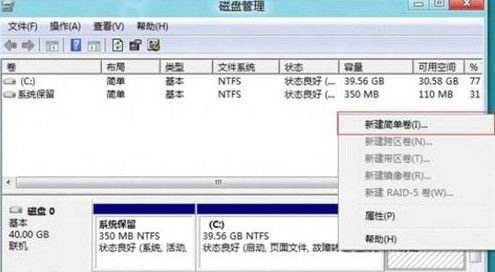
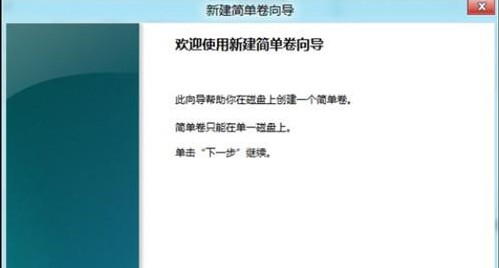
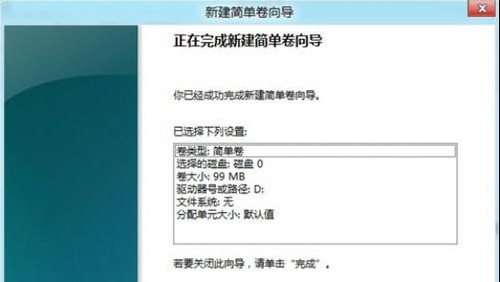
  1. 未配置空間右鍵→「新增簡單磁碟區」→「下一步」
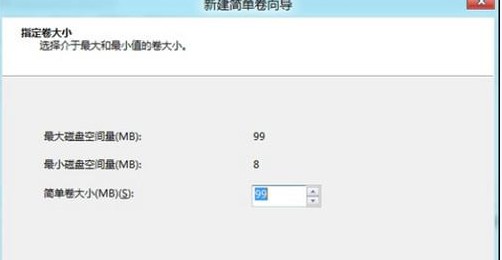
  2. 指定大小(MB 為單位)
  3. 指派磁碟機代號或路徑
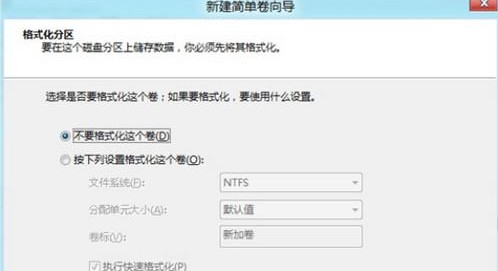
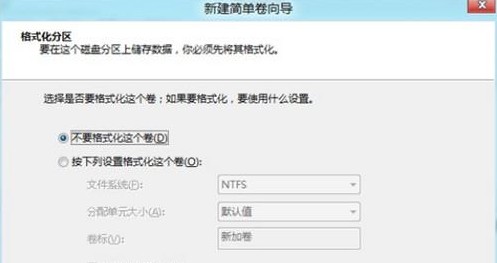
  4. 格式化設定:檔案系統建議 NTFS(安全性佳)、配置單位大小預設、磁碟區標籤命名
  5. 「完成」建立

2. 格式化現有分區

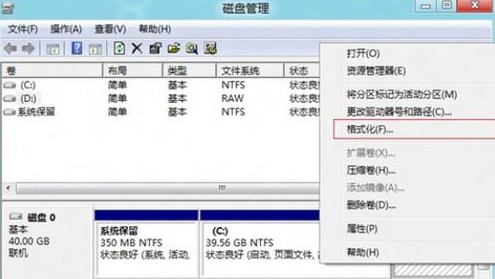
  1. 目標分區右鍵→「格式化」
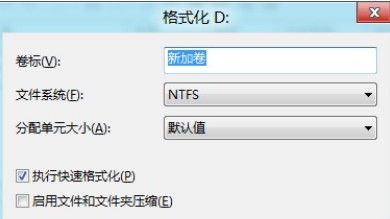
  2. 設定檔案系統(NTFS/FAT32/exFAT)、配置單位、磁碟區標籤
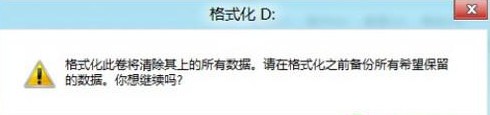
  3. 「確定」→警告視窗再次確認

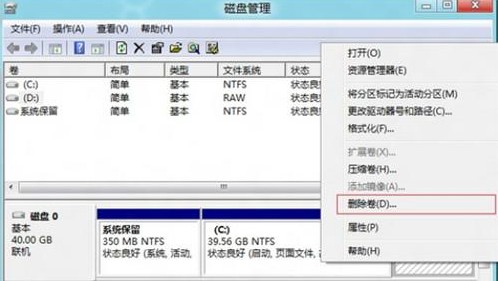
3. 刪除分區

  1. 目標分區右鍵→「刪除磁碟區」
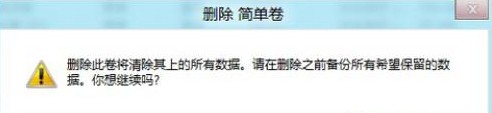
  2. 警告確認→資料永久遺失,謹慎操作

進階操作(右鍵選單)

  • 「擴展磁碟區」:將未配置空間合併到相鄰左側分區
  • 「壓縮磁碟區」:從現有分區騰出未配置空間
  • 「變更磁碟機代號與路徑」:修改代號或掛載至資料夾
  • 「標記為作用中」:設為啟動分區

系統分區(C:)部分操作受限,動態磁碟轉換需謹慎。內建工具足應付日常分區管理需求。

Copyright © Windows教程網 All Rights Reserved