Win8 預設雙擊圖片啟動全屏「照片」Modern 應用,無標題欄、無任務欄、難以多任務切換、重命名/移動文件極不便。傳統「Windows 照片查看器」雖隱藏但仍保留在系統中,支持窗口化、縮放、旋轉、打印、EXIF 信息查看,體驗遠優於 Modern 應用。

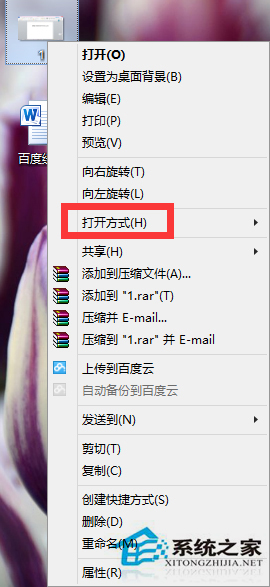
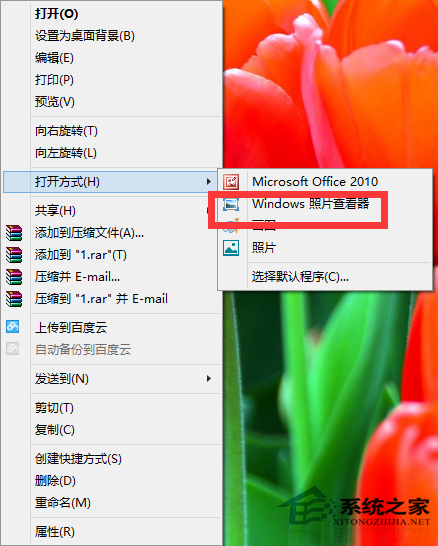
Win8/8.1/10 某些版本/更新後隱藏了該關聯。修復方法:
restore_photo_viewer.reg,內容:Windows Registry Editor Version 5.00
[HKEY_CLASSES_ROOT\Applications\photoviewer.dll\shell\open]
"MuiVerb"="@photoviewer.dll,-3043"
[HKEY_CLASSES_ROOT\Applications\photoviewer.dll\shell\open\command]
@=hex(2):25,00,53,00,79,00,73,00,74,00,65,00,6d,00,52,00,6f,00,6f,00,74,00,25,00,5c,00,53,00,79,00,73,00,74,00,65,00,6d,00,33,00,32,00,5c,00,72,00,75,00,6e,00,64,00,6c,00,6c,00,32,00,33,00,2e,00,65,00,78,00,65,00,20,00,22,00,25,00,50,00,72,00,6f,00,67,00,72,00,61,00,6d,00,46,00,69,00,6c,00,65,00,73,00,25,00,5c,00,57,00,69,00,6e,00,64,00,6f,00,77,00,73,00,20,00,50,00,68,00,6f,00,74,00,6f,00,20,00,56,00,69,00,65,00,77,00,65,00,72,00,5c,00,50,00,68,00,6f,00,74,00,6f,00,56,00,69,00,65,00,77,00,65,00,72,00,2e,00,64,00,6c,00,6c,00,22,00,2c,00,20,00,49,00,6d,00,61,00,67,00,65,00,56,00,69,00,65,00,77,00,5f,00,46,00,75,00,6c,00,6c,00,73,00,63,00,72,00,65,00,65,00,6e,00,20,00,25,00,31,00,00,00
[HKEY_CLASSES_ROOT\Applications\photoviewer.dll\shell\open\DropTarget]
"Clsid"="{FFE2A43C-56B9-4bf5-9A79-EC65418D7F2F}"
「設置」→「應用」→「默認應用」→「照片查看器」→ 選擇「Windows 照片查看器」,或在「控制面板」→「默認程序」→「設置默認程序」→ 選中「Windows 照片查看器」→「將此程序設為默認」。
| 軟件 | 特點 | 適用場景 |
|---|---|---|
| IrfanView | 極輕量、啟動極快、支持 100+ 格式、批量轉換/重命名、插件擴展 | 高頻圖片瀏覽/批量處理 |
| XnView MP | 跨平台、強大的元數據管理、目錄瀏覽、RAW 支持 | 攝影師/素材管理 |
| Honeyview | 韓國開發、漫畫模式、壓縮包直接閱讀、極簡 UI | 漫畫/圖包閱讀 |
| FastStone Image Viewer | 免費個人使用、編輯標註、屏幕取色、幻燈片 | 輕度編輯+瀏覽 |
安裝上述任一軟件後,同樣通過「打開方式」→「始終使用此應用」設置為默認,體驗全面超越系統自帶程序。