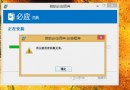
Win8 系統下,內置管理員帳戶或提權後的管理員嘗試打開圖片文件(jpg/png/bmp 等),彈出「內置管理員無法激活此應用」錯誤,無法使用「照片」Modern 應用查看圖片。
Windows 8/8.1/10 出於安全考量,默認禁止內置 Administrator 帳戶運行 Modern (UWP/Metro) 應用。此限制由策略 AppContainer 隔離機制強制執行。內置管理員的 Token 缺少啟動 Modern 應用所需的能力標識。
優勢: 完全規避內置管理員限制,符合最小權限原則,系統穩定性最佳。
組策略法:
gpedit.msc →「計算機配置」→「Windows 設置」→「安全設置」→「本地策略」→「安全選項」。註冊表法(通用):
regedit。HKEY_LOCAL_MACHINE\SOFTWARE\Microsoft\Windows\CurrentVersion\Policies\SystemFilterAdministratorToken = 0(默認 1 表示過濾/限制)。風險提示: 此舉降低系統安全性,內置管理員獲得完整高權限 Token,惡意代碼利用風險增加,生產環境不建議。
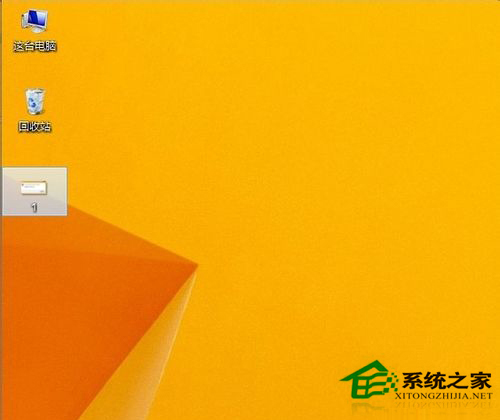
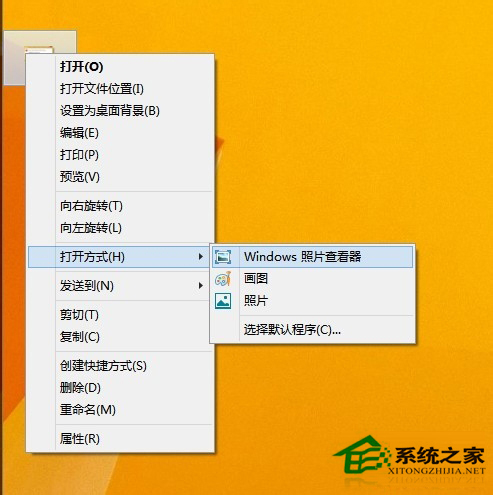
優勢: 無需修改系統策略,即時生效,桌面查看器功能更豐富(縮放、旋轉、打印、幻燈片、EXIF 信息)。
| 方案 | 適用場景 | 優點 | 缺點 |
|---|---|---|---|
| 新建標準管理員帳戶 | 日常主力使用 | 安全、穩定、官方推薦 | 需遷移數據/習慣 |
| 啟用內置管理員Modern權限 | 測試/臨時管理任務 | 保持原帳戶 | 降低安全性、違反最小權限 |
| 改用桌面照片查看器 | 僅需查看圖片 | 無風險、功能更強 | 失去Modern應用體驗 |
強烈建議採用方案一 + 方案三組合: 日常使用標準管理員帳戶,圖片關聯桌面查看器,兼得安全與效率。