Windows XP Windows 7 Windows 2003 Windows Vista Windows 綜合教學 Linux 系統教學
Windows 10 Windows 8 Windows 2008 Windows NT Windows Server 電腦軟體教學

Windows 8.1 遊戲全螢幕無法顯示?登錄修正完整教學

編輯:Win8 系統應用技巧

Windows 8.1 部分舊遊戲無法全螢幕,畫面留有黑邊。透過登錄修改 GPU 縮放模式可強制全螢幕。

操作步驟

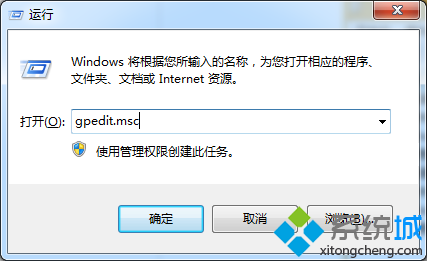
  1. Win+R → regedit。
  2. 瀏覽:
    HKEY_LOCAL_MACHINE\SYSTEM\ControlSet001\Control\GraphicsDrivers\Configuration
  3. 右鍵「Configuration」→ 「尋找」→ 輸入 Scaling → 「尋找下一個」。
  4. 找到 Scaling 值(通常在子機碼 00、01 下),雙擊修改數值資料為 4(原為 3)。
  5. 重新開機生效。

數值含義

  • 0:無縮放(保持原始解析度,中央顯示)
  • 1:保持長寬比縮放(兩側黑邊)
  • 2:全螢幕拉伸(可能變形)
  • 3:預設(由驅動決定)
  • 4:全螢幕縮放(GPU 端縮放至面板原生解析度,無黑邊)

注意事項

  • 修改前建議匯出該分支登錄備份。
  • 多顯示卡系統可能有多組 Configuration 子機碼,需逐一修改對應內建螢幕/外接螢幕的組態。
  • 部分新型遊戲/應用程式自行處理縮放,修改無效。

此登錄技巧為經典解決方案,適用於多數 DirectX 9/舊版 OpenGL 遊戲。

Copyright © Windows教程網 All Rights Reserved