Windows 8 刪除確認對話框消失?兩招輕鬆找回並優化檔案總管
Windows 8 預設取消了刪除檔案時的確認對話框,這雖然加快操作速度,卻也讓習慣 Shift+Delete 的使用者誤刪風險大增。本文教您如何透過「資源回收筒」屬性與「本機群組原則編輯器」雙重手段找回確認視窗,並額外分享如何讓檔案總管啟動時直接開啟「我的電腦」。
一、基本設定:勾選資源回收筒屬性
- 在桌面「資源回收筒」按右鍵,選擇「內容」。
- 在「一般」索引標籤勾選「顯示刪除確認對話框」,按「確定」。
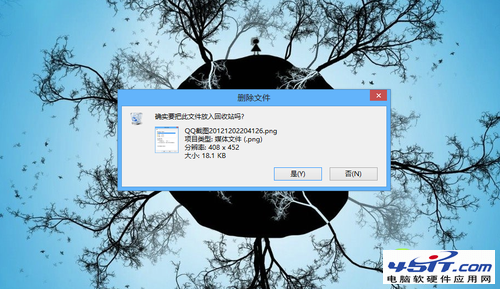
刪除確認對話框
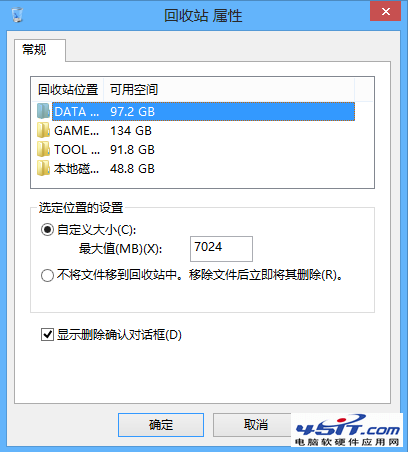
勾選「顯示刪除確認對話框」
二、進階修復:當選項變灰無法勾選時
若上述選項呈灰色無法更改,請依下列步驟操作:
- 按 Win+X 選擇「執行」,輸入
gpedit.msc 開啟「本機群組原則編輯器」。
- 依序展開:「使用者設定」→「系統管理範本」→「Windows 元件」→「檔案總管」。
- 在右側找到「刪除檔案時顯示確認對話框」,雙擊開啟。
- 選擇「已停用」(注意:此處「已停用」代表啟用確認對話框),按「確定」。
- 返回資源回收筒屬性,原本灰色的選項現已可勾選,重新勾選即可。
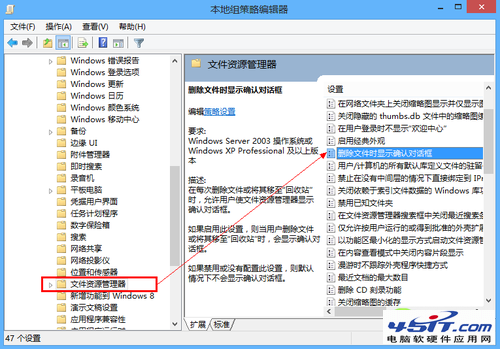
找到「刪除檔案時顯示確認對話框」
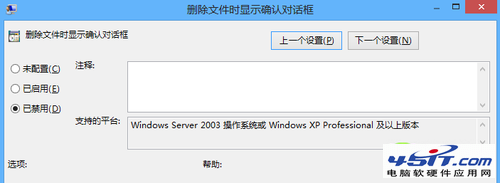
選擇「已停用」以啟用確認對話框
三、優化檔案總管:預設開啟「我的電腦」而非「程式庫」
- 在開始畫面空白處右鍵選「所有應用程式」,找到「檔案總管」右鍵選「釘選到工作列」。
- 回到桌面,在工作列「檔案總管」圖示按右鍵,再於彈出清單中對「檔案總管」按右鍵選「內容」。
- 在「捷徑」索引標籤的「目標」欄位末尾加入:
%windir%\explorer.exe ,(注意前面有空格)。
- 按「確定」,之後點擊工作列圖示即會直接開啟「我的電腦」。
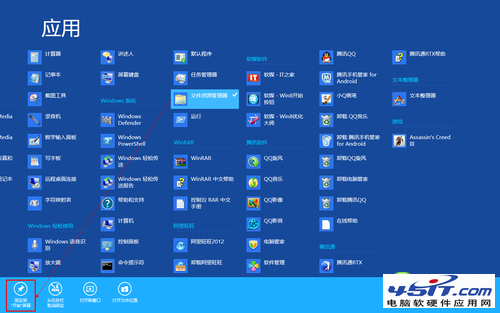
釘選到工作列
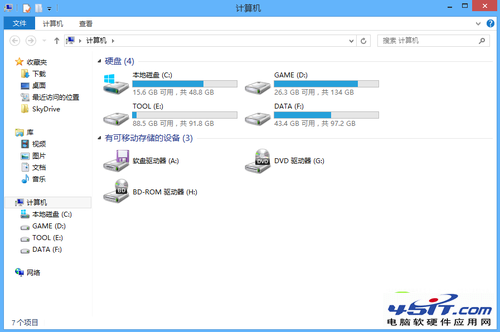
直接開啟「我的電腦」

右鍵選擇內容
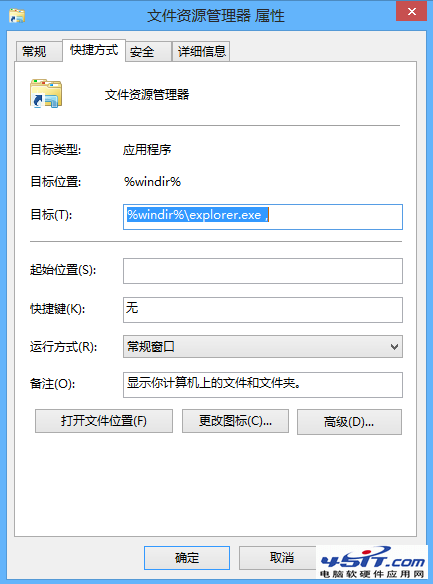
更改目標位置
這兩個小技巧能延續 Win7 使用習慣,讓 Win8 操作更順手、更安全。