Windows XP Windows 7 Windows 2003 Windows Vista Windows 綜合教學 Linux 系統教學
Windows 10 Windows 8 Windows 2008 Windows NT Windows Server 電腦軟體教學

Mac 虛擬機 (VMware Fusion 4) 安裝 Win8 雙系統實測體驗:美洲獅上跑 Win8

編輯:Win8 系統應用技巧

在 OS X Mountain Lion (美洲獅) 上使用 VMware Fusion 4 安裝 Windows 8 Consumer Preview,VM4 尚無原生 Win8 選項,需選擇「Windows 7 x64」作為客體作業系統類型。本文記錄完整安裝過程截圖與體驗心得,並探討 Win8 平板策略的得失。
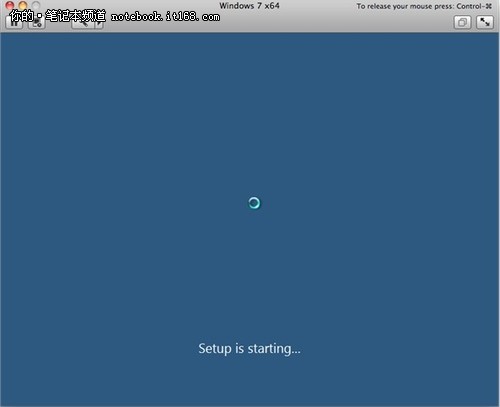
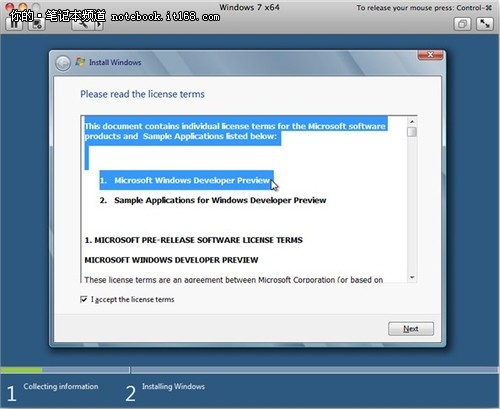
安裝過程圖文記錄

  1. VMware Fusion 4 新建虛擬機,選擇「Windows 7 x64」客體類型。
  2. 掛載 Win8 CP ISO,啟動虛擬機進入安裝程式。
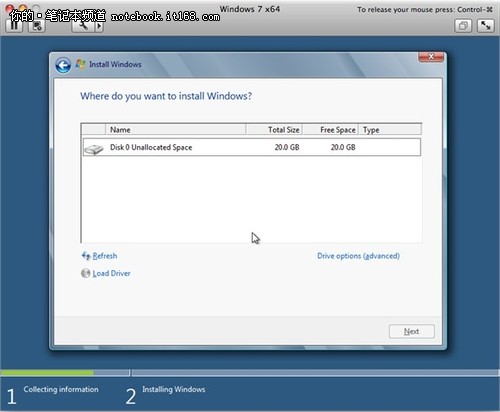
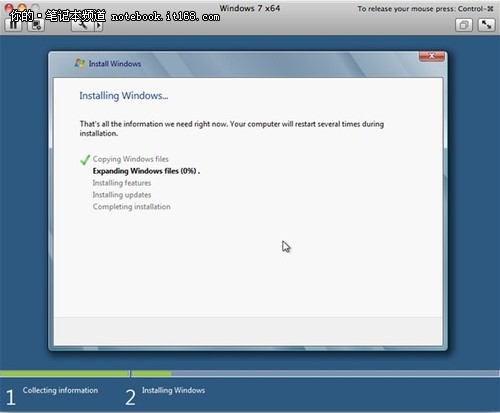
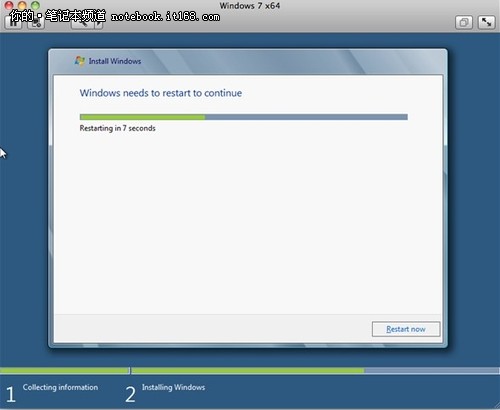
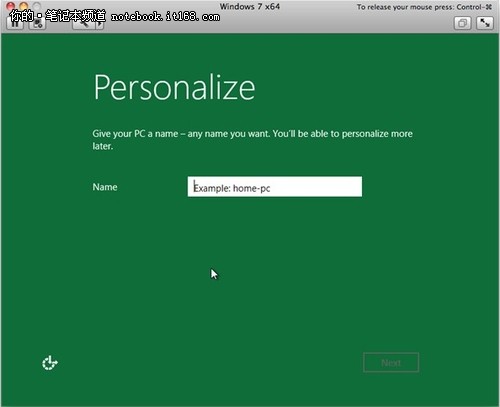
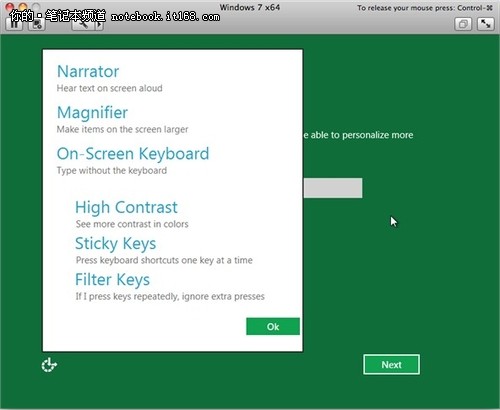
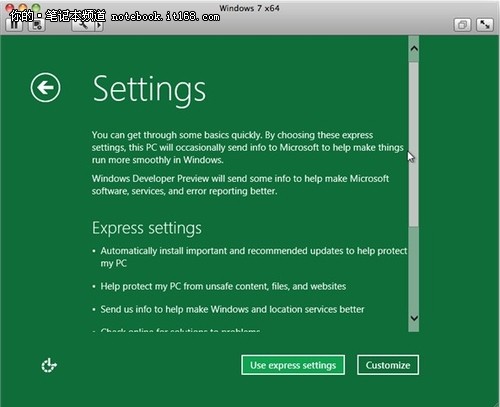
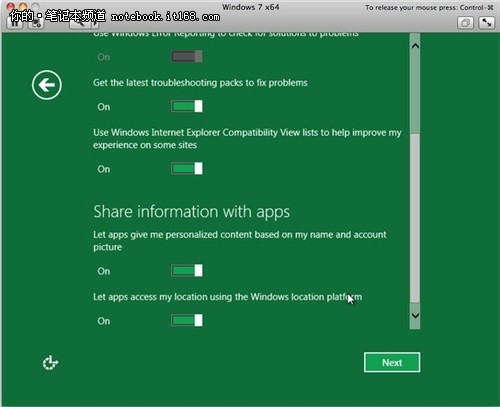
  3. 經過授權條款、磁碟分割、檔案複製、功能更新、OOBE 設定等標準流程。
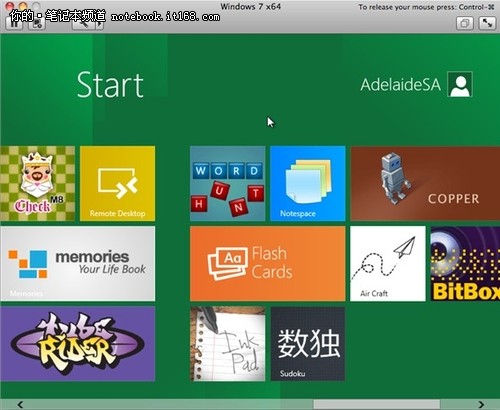
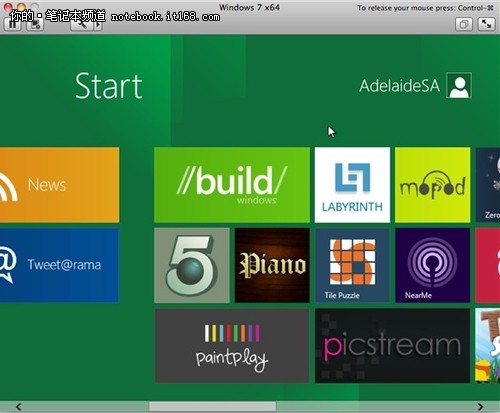
  4. 成功進入 Metro 開始畫面,體驗動態磚貼、Charms 列、應用程式商店等新功能。

VMware 新建虛擬機選 Win7 x64

啟動畫面 Beta 魚

授權條款

磁碟分割

安裝開始

檔案複製進度

功能更新

各種設定

同意條款

下一步

Metro 主畫面

應用程式佈局

隨意操作

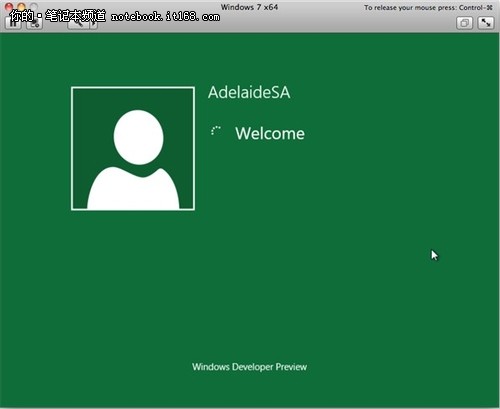
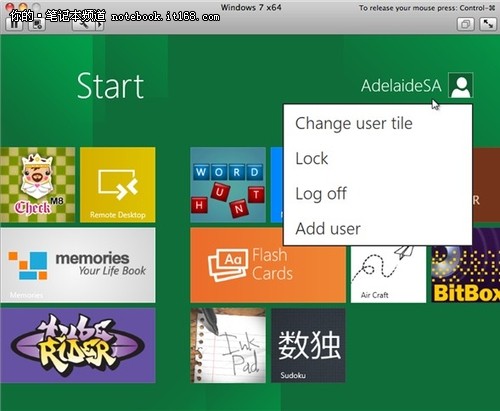
使用者變更

體驗心得與觀察

  • Metro 介面在虛擬機中滑鼠操作尚可,但缺乏觸控的流暢感 (邊緣熱區、手勢需滑鼠模擬)。
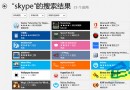
  • 應用程式商店已開放,但應用數量極少 (僅 QQ、人人網等少數國內應用)。
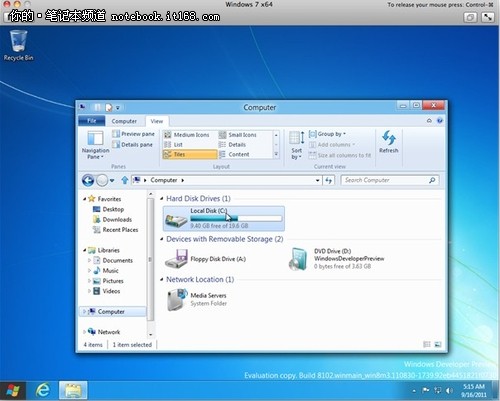
  • 傳統桌面與 Metro 雙介面並存,切換頻繁易造成認知負擔。
  • 虛擬機效能受限於宿主機資源分配,Win8 開機速度優勢在虛擬環境不明顯。

深度思考:微軟 Win8 平板策略的得失

硬體層面:平板電腦核心需求為便攜性、續航力、即時待機,而非極致效能。x86 處理器 (Intel Core 系列) 功耗過高,難以達到 ARM 平板的續航表現。Intel Clover Trail (Atom Z2760) 雖嘗試切入,但效能與功耗比仍落後 ARM。

軟體層面:平板使用者需要豐富的觸控優化 App (社交、影音、遊戲、生產力),而非傳統桌面級軟體。Win8 強行整合桌面與平板雙介面,導致 Metro 應用生態發展緩慢 (開發者需維護兩套 UI),且桌面程式在觸控下體驗極差。

商務/專業場景:平板偏向輔助工具 (簡報、筆記、數據查閱),非主要創作裝置。Win8 試圖讓平板運行完整 Visual Studio、Photoshop 等重型應用,方向錯置。

結論:微軟「PC 與平板同一裝置、同一系統」理念雖具野心,但犧牲了平板極致體驗與桌面操作效率。Surface Pro 系列雖獲好評,但定位仍偏向超輕薄筆電而非純平板。Windows 8.1/10 逐步修正 (恢復開始按鈕、虛擬桌面、平板模式分離),但核心架構妥協痕跡難以抹除。

Copyright © Windows教程網 All Rights Reserved