Windows 8 Consumer Preview 內建 Internet Explorer 10,分為 Metro 版 (沉浸式) 與 桌面版 兩種模式,架構共用但介面與功能差異極大。本文整理官方說明文件與實測技巧,解決 5 大常見困擾。
| 功能 | Metro 版 IE10 | 桌面版 IE10 |
|---|---|---|
| 介面風格 | 全螢幕、無工具列、觸控優化 | 傳統視窗、工具列、功能表、鍵盤滑鼠優化 |
| 增益集/工具列 | 不支援 (無 ActiveX、Toolbars、BHO) | 完整支援 |
| Flash/外掛程式 | 內建 Flash (自動更新),不支援其他外掛 (Java、Silverlight、銀行安全控件) | 支援所有外掛 (需手動安裝/更新) |
| 收藏夾/我的最愛 | 無傳統收藏夾,改用「釘選網站到開始畫面」+「新分頁頁面常用網站」 | 完整傳統收藏夾功能 |
| 相容性檢視 | 不支援 | 支援 (網址列圖示) |
| 開發者工具 (F12) | 不支援 | 完整支援 |
設計使然:Metro IE 採用「無增益集」架構,僅支援 HTML5 影片播放。需使用外掛程式 (Flash、Java、銀行安全控件) 時,請在 Metro IE 右邊緣滑出 Charms 列 > 「設定」> 「在桌面上開啟」切換至桌面版 IE。
Metro IE 不使用傳統收藏夾。替代方案:
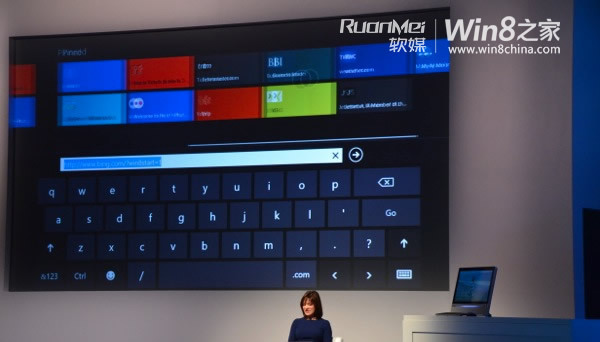
① 將常用網站「釘選到開始畫面」:右鍵/長按網頁 > 「釘選網站」> 「釘選到開始畫面」。
② 開啟新分頁查看「常用網站」與「釘選網站」動態縮圖。
③ 桌面版 IE 仍保留完整收藏夾功能,但無法與 Metro 版同步釘選網站。
Metro IE 不支援。請在桌面版 IE 開啟該網站,點擊網址列右側「破碎紙張」圖示 (相容性檢視按鈕) 切換。
可能原因:意外取消釘選、或其他瀏覽器設為預設導致 IE 圖示自動隱藏。
恢復步驟:
① Charms 列 > 搜尋 > 輸入「Internet Explorer」> 應用程式清單中右鍵 IE > 「釘選到開始畫面」。
② 若因非 IE 為預設瀏覽器導致隱藏:同上「設定預設程式」將 IE 設為預設 > 再執行步驟 ① 釘選。