Windows 8 內建 netsh wlan hostednetwork 功能,可將實體無線網卡虛擬為軟體存取點,分享有線/無線網際網路連線給手機、平板、筆電等裝置,無需第三方軟體。
前置條件
- 實體無線網卡支援 Hosted Network(多數 Intel/Realtek/Atheros 晶片支援)。
- 管理員權限命令提示字元。
- 已連線網際網路的介面卡(乙太網路/另一張無線網卡/行動寬頻)。
建立虛擬 Wi-Fi 熱點
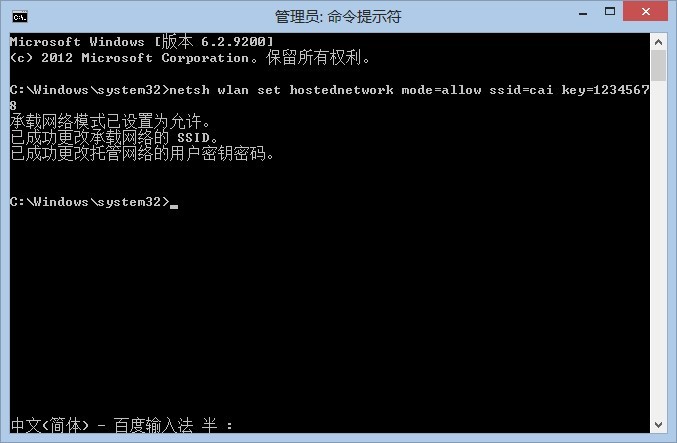
- 管理員 CMD 執行:
netsh wlan set hostednetwork mode=allow ssid=MyHotspot key=12345678
mode=allow:啟用虛擬網卡;disallow 為停用。ssid:熱點名稱(建議英數字元)。key:密碼 ≥ 8 字元(WPA2-PSK AES)。
- 裝置管理員 →「網路介面卡」會新增
Microsoft Virtual WiFi Miniport Adapter(無線網路連線 2 / Wi-Fi 2)。若無,請更新無線網卡驅動。

啟用網際網路連線共用 (ICS)
- Win+R →
ncpa.cpl 開啟網路連線。
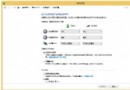
- 右鍵「已連線網際網路的介面卡」→「內容」→「共用」索引標籤。
- 勾選「允許其他網路使用者透過此電腦的網際網路連線」→「家庭網路連線」選擇虛擬網卡(Wi-Fi 2)→「確定」。
啟動/停止熱點
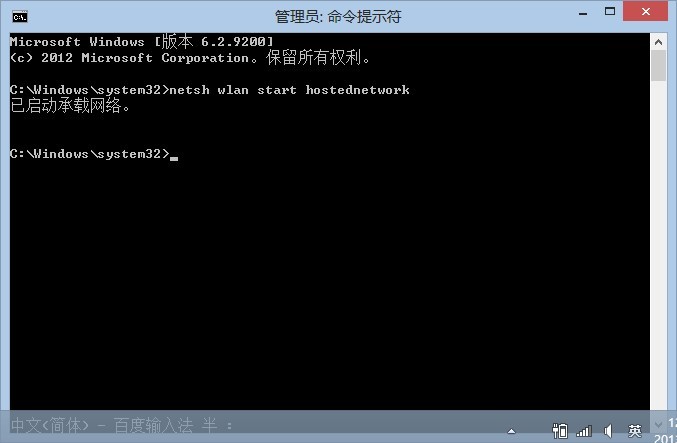
- 啟動:
netsh wlan start hostednetwork
- 停止:
netsh wlan stop hostednetwork
- 開機自動啟動:將啟動指令加入工作排程器(觸發條件:登入時/啟動時,最高權限執行)。

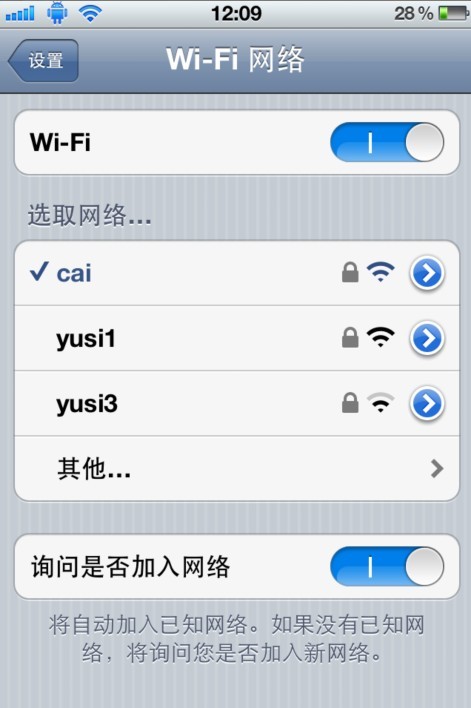
技術規格
- 虛擬 AP 標準:802.11g(54 Mbps 理論頻寬)。
- 支援裝置數:理論無上限,實際受硬體/驅動限制(通常 8-16 台)。
- 頻段:2.4 GHz 單頻(不支援 5 GHz)。
常見問題
- 虛擬網卡不出現:更新無線網卡驅動至最新版,確認晶片支援 Hosted Network。
- ICS 無法啟用:檢查「Windows Connection Sharing」服務啟動類型為「自動」;防火牆允許 ICS 流量。
- 連線無網際網路:確認實體介面卡確實連網、ICS 共用介面卡選擇正確。