Windows To Go 讓 Windows 8 完整安裝於 USB 3.0 隨身碟/行動硬碟(≥ 32 GB 建議),插上即用、攜帶個人化環境、資料同步零負擔。本文記錄使用 Windows To Go 輔助工具(多執行緒優化版)從 ISO 提取 install.wim 到完成安裝的全流程。
前置準備
- Windows 8 ISO 映像檔。
- USB 3.0 隨身碟/行動硬碟 ≥ 32 GB(官方最低 32 GB,實測 20 GB 可能失敗)。
- Windows To Go 輔助工具(多執行緒優化版,大幅縮短寫入時間)。
- WinRAR/7-Zip 提取 ISO 內
\sources\install.wim。
製作流程
- WinRAR 開啟 ISO → 提取
sources\install.wim 至本地資料夾。
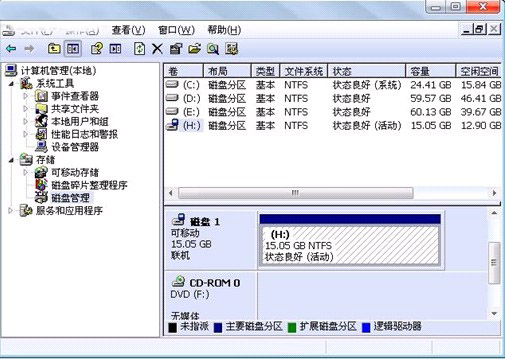
- 磁碟管理 (
diskmgmt.msc) → 找到 USB 裝置 → 右鍵「標示為啟動中」(關鍵步驟,否則無法開機)。
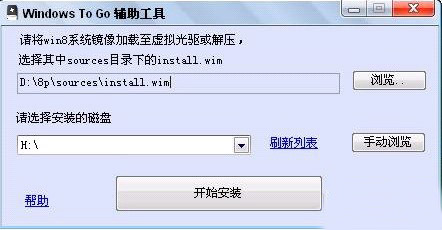
- 管理員身分執行 Windows To Go 工具 → 選擇
install.wim、目標 USB 裝置 →「開始安裝」。
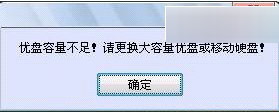
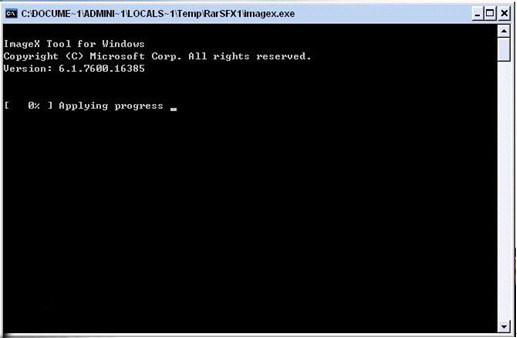
- 工具自動格式化、分區、寫入映像、設定開機載入器,CMD 視窗顯示進度條與預估時間(USB 3.0 約 20 分鐘)。
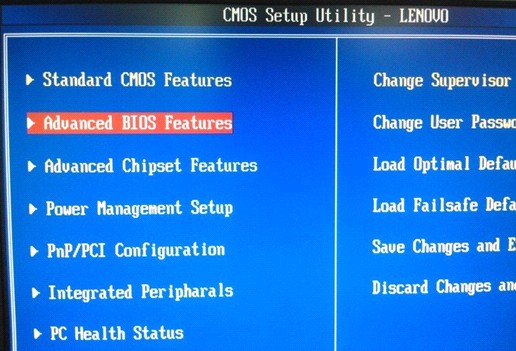
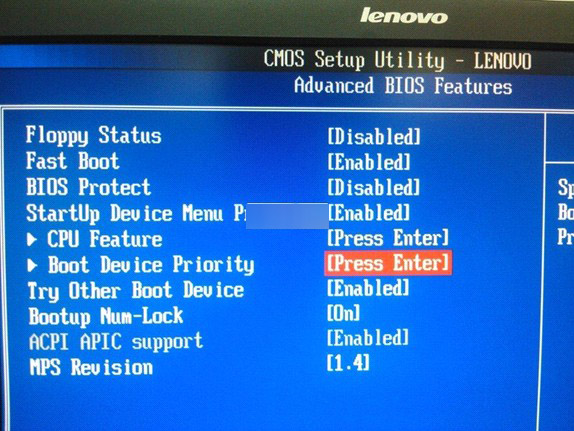
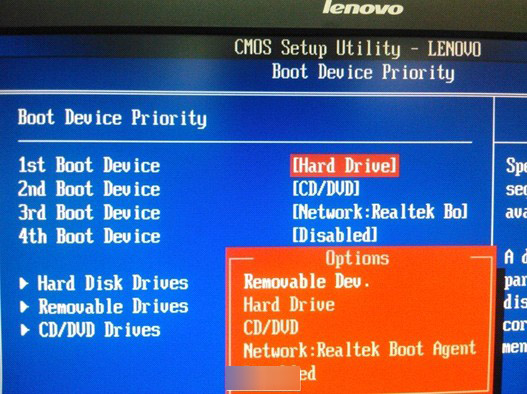
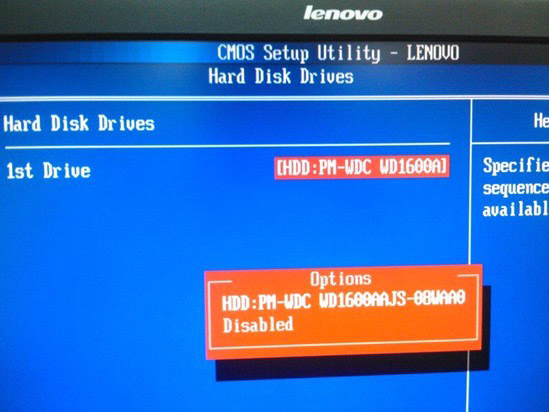
- 完成後關閉工具,重開機進 BIOS 設定 USB 為第一開機順序。
關鍵優勢
- 完整 Windows 8 環境:桌面應用程式、設定、檔案、憑證全隨身攜帶。
- 跨硬體平台:插上不同電腦自動偵測硬體安裝驅動(需支援離線驅動存放區)。
- 資料安全:拔走 USB 即帶走所有資料,主機零殘留。
- 免同步煩惱:單一權威環境,無多裝置同步衝突。
限制與注意
- Windows 8 僅企業版支援官方 Windows To Go 建立精靈;其他版本需第三方工具。
- USB 2.0 隨身碟速度極慢(安裝數小時、運行卡頓),強烈建議 USB 3.0+。
- 主機板需支援 USB 開機(UEFI/Legacy 雙模均可)。
- 授權:企業版授權允許 WTG;專業版/核心版屬灰色地帶,個人測試通常無問題。