Windows XP Windows 7 Windows 2003 Windows Vista Windows 綜合教學 Linux 系統教學
Windows 10 Windows 8 Windows 2008 Windows NT Windows Server 電腦軟體教學

Windows 8.1 觸控鍵盤完整使用指南:版面切換、拇指鍵盤、文字建議與手勢技巧

編輯:Win8 系統應用技巧

前言

Windows 8.1 內建觸控鍵盤,支援多種版面與輸入輔助功能,適用於平板、二合一筆電等觸控裝置。本文完整說明啟動、版面切換、拇指鍵盤、文字建議與實用手勢技巧。
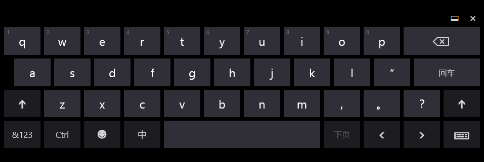
啟動觸控鍵盤

  • 點選可輸入文字的文字欄位,自動顯示鍵盤。
  • 桌面模式:點選工作列通知區「觸控鍵盤」圖示手動開啟。
  • 關閉:點選文字欄位外部,或點選鍵盤右上角「關閉鍵盤」圖示。

手動開啟觸控鍵盤(不點擊文字欄位)

  1. Charms 列 →「設定」→「鍵盤」圖示 →「觸控鍵盤與手寫面板」。
  2. 手動開啟觸控鍵盤路徑

切換鍵盤版面與語言

  • 點選鍵盤右下角「鍵盤版面」圖示 → 選擇目標版面(標準、分割/拇指、手寫、表情符號等)。
  • 切換語言:同介面選擇不同語言的鍵盤版面。

拇指鍵盤:雙手持握平板的最佳選擇

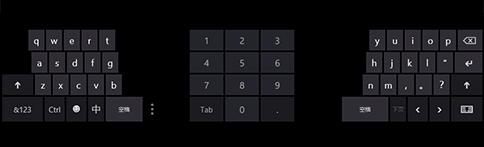
  • 鍵盤版面選單選擇「拇指鍵盤」,按鍵分佈於螢幕左右兩側,適合雙手持握操作。
  • 長按空白鍵左側三點可拖曳調整鍵盤大小。
  • 拇指鍵盤介面

文字建議與自動修正

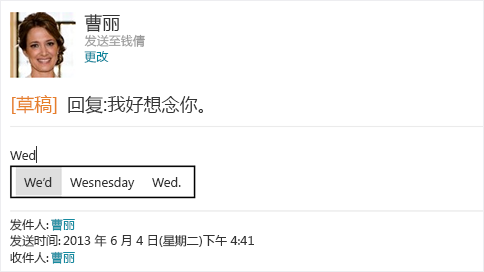
  • 輸入時上方顯示建議字詞,點選或按空白鍵插入高亮建議。
  • 左右滑動空白鍵可切換高亮建議詞。
  • 觸控鍵盤文字建議

觸控鍵盤進階手勢技巧

手勢/操作功能
句尾雙擊空白鍵自動插入句號 + 空白
長按字母鍵顯示衍生字符(如長按 e 顯示 è, é, ê, ë 等)
第一排鍵向上滑動輸入對應數字(鍵帽左上角數字)
點選 &123 切換符號版長按 &123 + 點選目標鍵 + 釋放 = 快速單字符切換
雙擊 Shift鎖定大寫 (Caps Lock)
點選 Ctrl + 其他鍵執行鍵盤快捷鍵(如 Ctrl+C 複製)
點選表情符號鍵插入 Emoji 表情

疑難排解

若觸控鍵盤在不需要時自動彈出,可能為裝置設定問題,建議執行「觸控鍵盤疑難排解」(僅英文版)。

Copyright © Windows教程網 All Rights Reserved