新購預裝 Windows 8 筆電通常僅有單一 C 槽,重裝系統分區麻煩且可能影響預載軟體/啟動項。使用「分區助手」等無損分區工具可在不重裝、不損壞資料、保留啟動分區/恢復分區/UEFI 開機結構前提下,從 C 槽切割出 D/E/F 等資料分區。本文說明操作流程。
工具準備
分區助手 5.2 綠色版 (或更新版本),修正 Yoga 系列修改後無法開機問題。
操作步驟
- 以系統管理員身分執行分區助手。
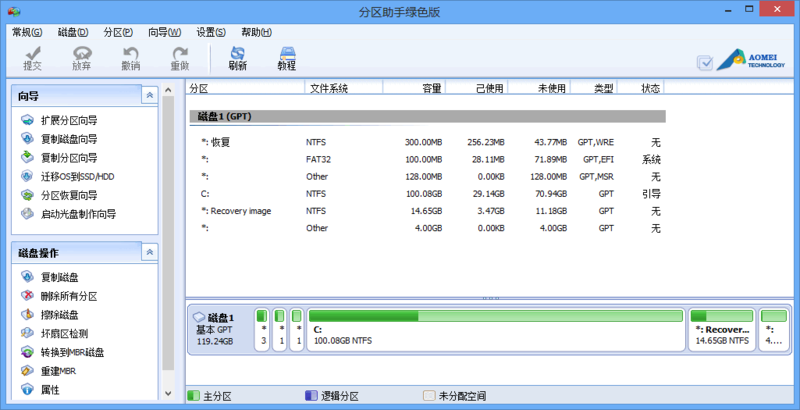
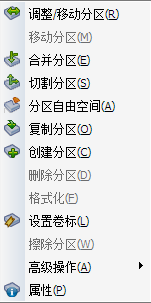
- 右鍵 C 槽 → 「分割分區」 (Split Partition)。
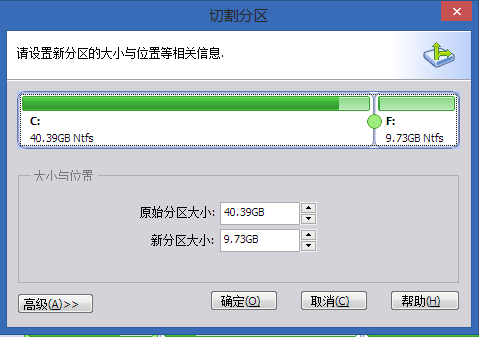
- 拖曳滑桿決定新分區大小,軟體自動指派磁碟機代號 (D:、E: 等)。
- 點選「確定」→ 工具列「提交」 (Apply) 執行掛起操作。

執行過程
- 軟體提示重新啟動,進入類 DOS 環境 (PreOS 模式) 執行分區操作。
- 進度條執行完畢自動重新啟動進入 Windows。
- 檔案總管即可看到新分區磁碟機代號。
關鍵注意事項
- 備份重要資料:雖為無損操作,但電源中斷/軟體錯誤/硬碟壞軌仍可能導致資料遺失。
- 保留足夠 C 槽空間:建議 C 槽保留 ≥80 GB (含系統、應用程式、虛擬記憶體、休眠檔、更新緩衝)。
- UEFI/GPT 磁碟:新式筆電多為 GPT 分區表 + UEFI 開機,分區助手 5.2+ 完整支援,會自動處理 EFI 系統分區、MSR 保留分區、恢復分區不被移動/刪除。
- BitLocker:若 C 槽已啟用 BitLocker,需先解密或暫停保護再分區。
- 動態磁碟:不支援動態磁碟分區操作,需轉換為基本磁碟。
操作完成後,建議在磁碟管理中為新分區設定卷標 (如「Data」、「Games」、「Backup」) 方便識別。