Windows 8 平板/二合一裝置 (Dell Venue 8 Pro、Yoga、Miix 等) 內建重力感應器,預設啟用螢幕自動旋轉。部分使用情境 (閱讀、繪圖、固定支架) 需鎖定螢幕方向。提供兩種快速切換方法。
方法一:螢幕解析度設定 (傳統介面)
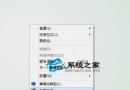
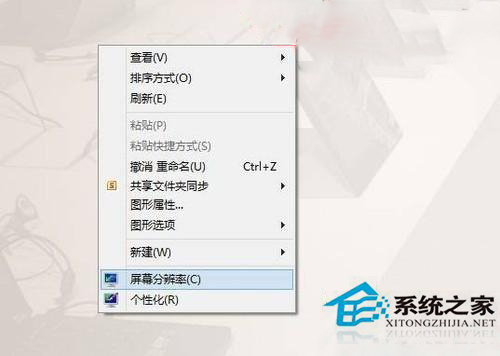
- 桌面空白處右鍵 → 「螢幕解析度」
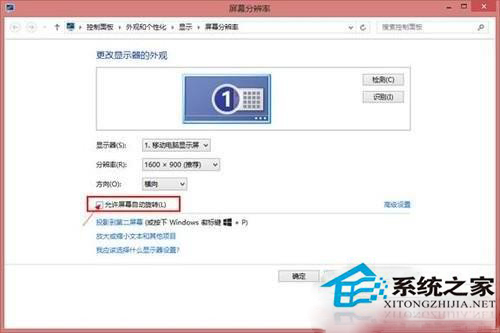
- 找到「允許螢幕自動旋轉」核取方塊
- 取消勾選即鎖定目前方向,勾選則啟用自動旋轉
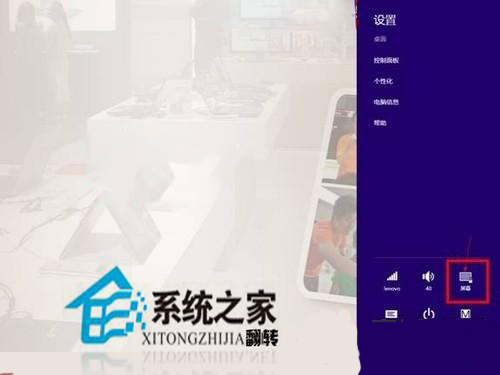
方法二:超級按鈕/動作中心 (觸控友善)
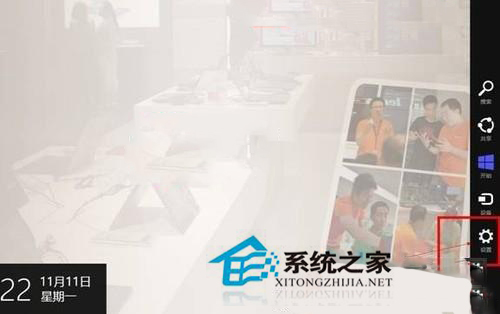
- 從螢幕右緣向左滑動 (或滑鼠移至右上角) 呼叫超級按鈕列
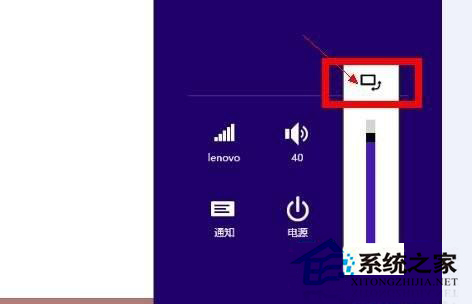
- 點選「設定」→「螢幕」圖示
- 點選螢幕鎖定圖示切換:鎖定圖示 = 關閉自動旋轉,解鎖圖示 = 開啟
裝置差異說明
- Yoga 系列:機身側邊有實體重力感應開關鎖,硬體層面鎖定,優先級最高
- Miix 系列:無實體開關,須透過軟體設定
- Surface 系列:動作中心「旋轉鎖定」快速鍵 / 裝置設定
快速鍵補充
部分裝置支援 Ctrl+Alt+方向鍵 強制旋轉螢幕 (需顯卡驅動支援)。