Windows XP Windows 7 Windows 2003 Windows Vista Windows 綜合教學 Linux 系統教學
Windows 10 Windows 8 Windows 2008 Windows NT Windows Server 電腦軟體教學

Win 8 啟用 Telnet 用戶端與伺服器功能:控制台「開啟或關閉 Windows 功能」圖解

編輯:Win8 系統應用技巧

Telnet 協定 (TCP 23) 為早期遠端登入標準,因明文傳輸安全性低,Windows 8 預設未安裝 Telnet 用戶端與伺服器元件。若需連線舊式網路設備、測試 TCP 連通性、維護舊系統,可透過「開啟或關閉 Windows 功能」手動安裝。

安裝步驟

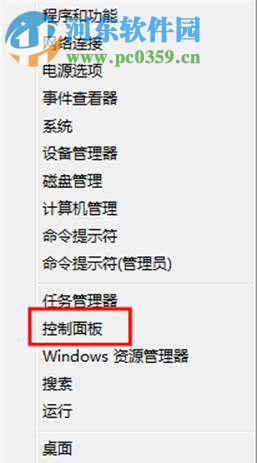
  1. 右鍵開始按鈕 (或 Win + X) → 控制台。
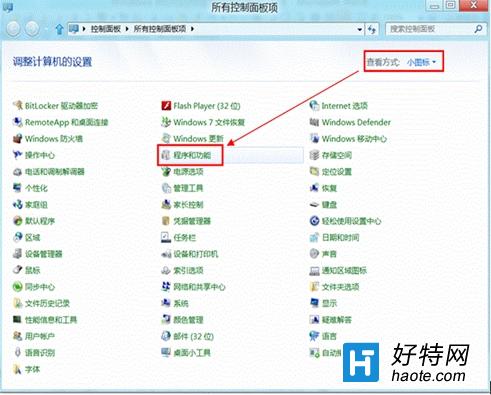
  2. 檢視模式切換為 小圖示 → 點選 程式和功能。
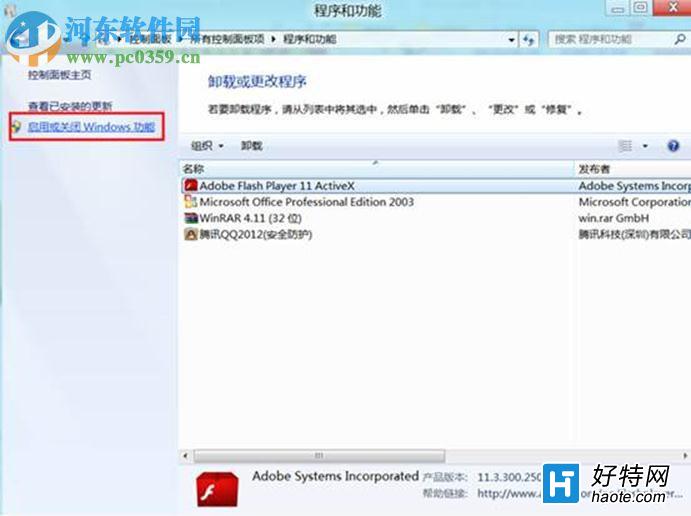
  3. 左側點選 開啟或關閉 Windows 功能 (需等待幾秒載入清單)。
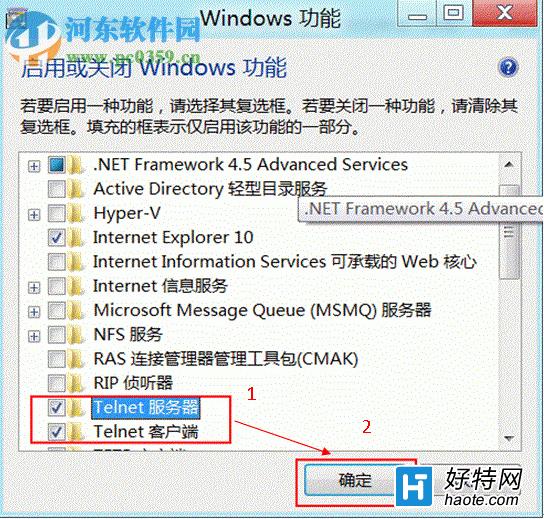
  4. 在清單中勾選:
    ☑ Telnet 用戶端 (Client) — 供 telnet ip port 連線使用。
    ☑ Telnet 伺服器 (Server) — 讓本機接受遠端 Telnet 連線 (極不建議啟用,除非隔離環境測試)。
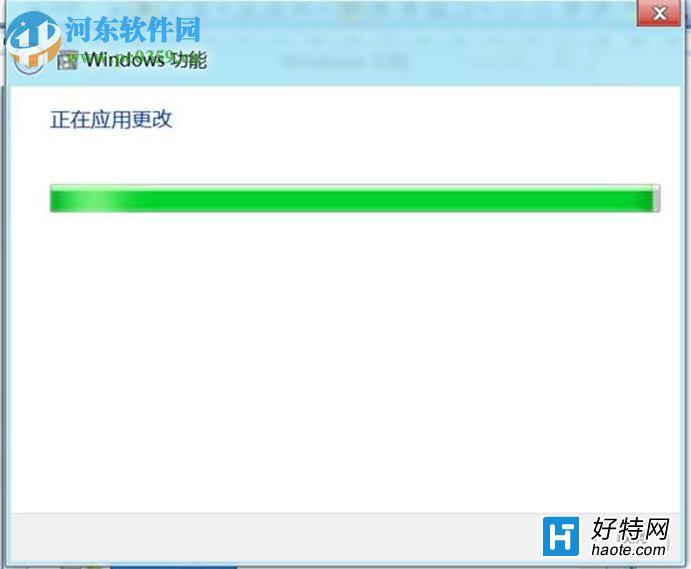
  5. 點選 確定,系統自動下載/解壓縮安裝 (約 10~30 秒)。
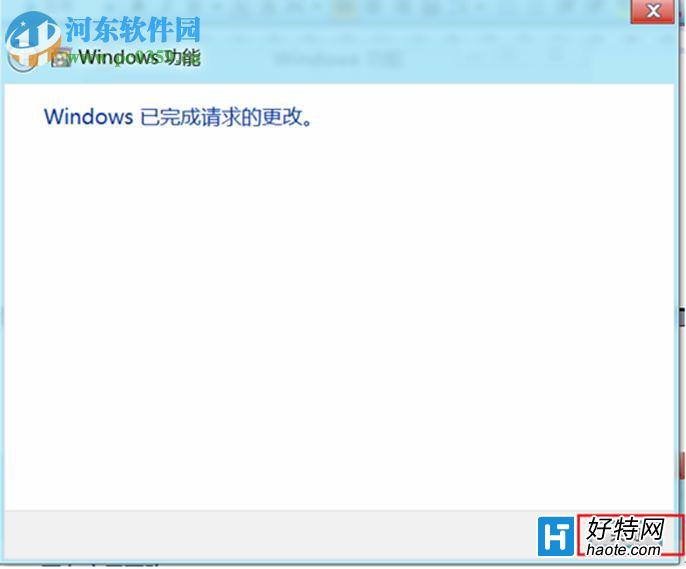
  6. 完成提示「Windows 已完成要求的變更」,點選 關閉。

控制台程式和功能

開啟或關閉Windows功能

功能清單

勾選Telnet用戶端伺服器

安裝進度

安裝完成

命令列替代方案 (更快)

以管理員身分執行 PowerShell 或 CMD:

# 僅安裝用戶端 (推薦)
dism /online /enable-feature /featurename:TelnetClient

# 安裝伺服端 (不建議)
dism /online /enable-feature /featurename:TelnetServer

安全性警示與替代建議

  • Telnet 明文傳輸帳號密碼,任何網路節點可竊聽。生產環境嚴禁使用。
  • 遠端管理請改用 SSH (OpenSSH 內建 Win 10 1809+ / Win Server 2019+)、PowerShell Remoting (WinRM)、RDP。
  • 網路設備測試連通性請改用 Test-NetConnection -ComputerName ip -Port 23 (PowerShell) 或 nc -zv ip 23 (netcat)。
  • 若必須啟用 Telnet 伺服器,請配合防火牆規則僅允許特定管理 IP 存取,並立即停用匿名登入。

驗證安裝

開啟 CMD 輸入 telnet 進入互動模式,或 telnet towel.blinkenlights.nl 連線經典 Star Wars ASCII 動畫測試連線。

Copyright © Windows教程網 All Rights Reserved