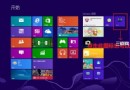
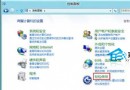
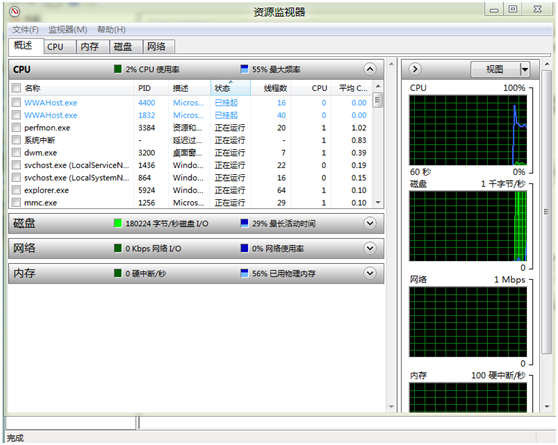
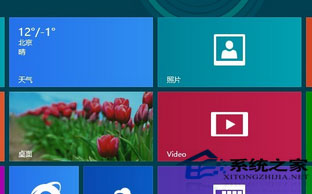
Windows 8 引入 Metro (現代/通用) 介面與傳統桌面並存。部分用戶希望徹底移除 Metro 環境以精簡系統。本質上,Metro 介面由現代應用套件 構成,無法像傳統程式那樣「解除安裝」核心殼體,但可通過 PowerShell 移除所有預裝現代應用套件,使 Metro 入口 (開始畫面) 失去內容而實質失效。本文記錄完整操作流程。
powershell,搜尋結果中以系統管理員身分執行第一個 Windows PowerShell (64 位系統會列出 x86/x64 兩個,選第一個)。C:\Users\用戶名)。若非,輸入 cd ~ 切換。Get-AppxPackage -AllUsers | Remove-AppxPackage
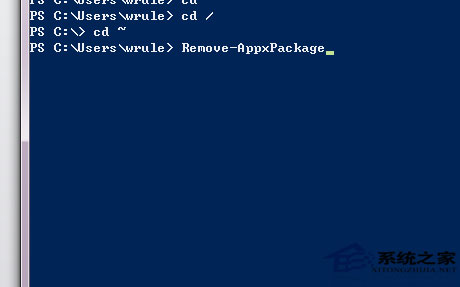
警告: 此命令會移除所有現代應用 (含商店、照片、郵件、行事曆、OneDrive 等)。若需保留特定應用,請改用
Get-AppxPackage *關鍵字* | Remove-AppxPackage逐個刪除,或先Get-AppxPackage -AllUsers | Select Name, PackageFullName導出清單再決定。
twinui.dll, immersiveshell.dll 等) 仍保留,不影響傳統桌面穩定。Get-AppxPackage -AllUsers | Foreach {Add-AppxPackage -DisableDevelopmentMode -Register "$($_.InstallLocation)\AppXManifest.xml"} 重新註冊 (需原始安裝媒體或備份)。HKEY_CURRENT_USER\Software\Microsoft\Windows\CurrentVersion\ImmersiveShell\Launcher 新增 DWORD ShowStart=0。結論: 無法「刪除 Metro 介面核心」,但可通過批量移除現代應用套件使其功能性失效,配合第三方工具獲得純傳統桌面體驗。
將 Windows 8 安裝至獨立分區的實用方法(避免覆蓋原系統)
Windows 8 個人化鎖定畫面完全指南:鎖屏通知、帳戶圖片、主題套用一步到位
Windows 8.1 版本號查看兩法:右鍵開始按鈕→系統、或電腦設定→電腦資訊
Windows 8 開始畫面極致客製化:自訂背景圖片、半透明磚塊、幻燈片輪播、高斯模糊
Windows 8 ADSL 閒置自動斷線解決辦法:關閉寬帶連線「閒置掛斷」設定
Win8.1 關閉右下角 SkyDrive 雲端圖示:msconfig 停用 Network List Service