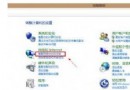
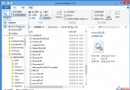
Windows 8 開始畫面預設未顯示系統管理工具(如磁碟重組、防火牆、服務、工作排程器等)。只需開啟一個開關,即可一次將完整工具組以磚塊群組方式固定到開始畫面,方便隨時啟用。
進入 Win8 磚塊設定介面
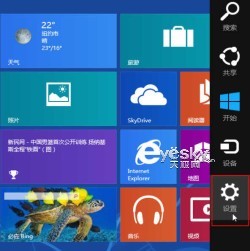
從 Charms 列點選「設定」
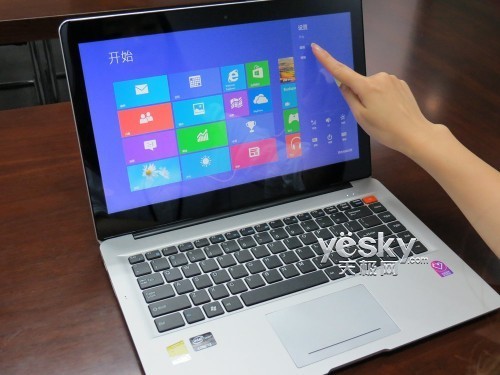
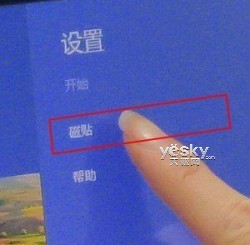
點選「磚塊」進入設定頁面
預設為「否」,將滑桿撥至「是」。
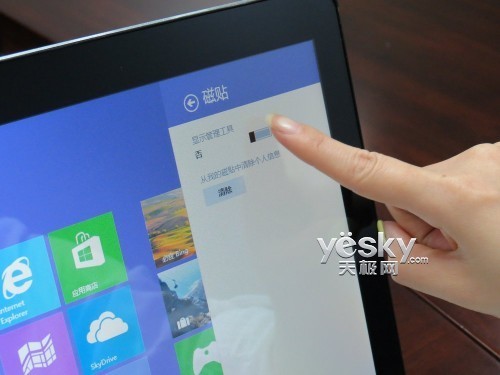
預設狀態為「否」
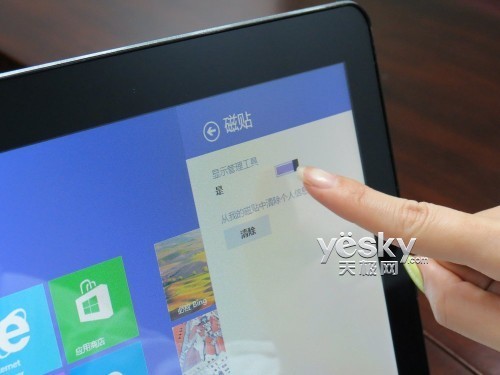
設定為「是」
稍等片刻,開始畫面會出現新群組,包含事件檢視器、本機安全性原則、磁碟重組、防火牆、效能監視器、工作排程、記憶體診斷、系統資訊、系統設定、資源監視器、電腦管理、磁碟清理、列印管理、服務等工具。
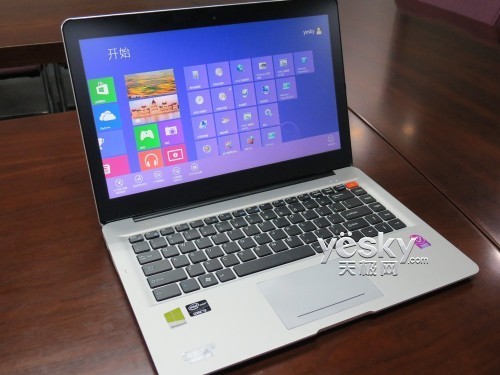
開始畫面顯示系統管理工具磚組
右鍵點擊個別工具磚塊,可從底部應用程式列選擇「取消固定」、「固定到工作列」、「以系統管理員身分執行」等動作。
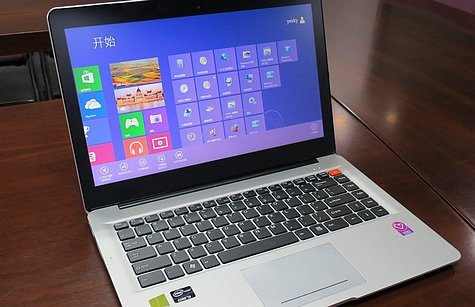
測試機型補充:文中展示為清華同方 U45F 超極筆電,厚度 20.5mm、重 1.8kg,搭載第三代 Intel Core i5 處理器與 HD 4000 核心顯示晶片,支援 4 秒極速喚醒。