Windows 8 引入 Win + PrtSc 全螢幕截圖自動存檔功能,預設儲存於 %UserProfile%\Pictures\Screenshots (中文版為「圖片\螢幕截圖」)。若想集中管理截圖、避免 C 槽空間不足、或同步至雲端資料夾,可透過資料夾屬性的 位置 分頁移動預設儲存路徑。
D:\Screenshots、OneDrive\Screenshots、Dropbox\Screenshots 等)。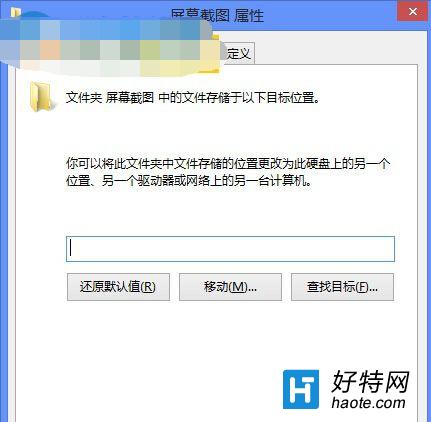
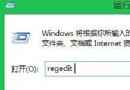
HKEY_CURRENT_USER\Software\Microsoft\Windows\CurrentVersion\Explorer\User Shell Folders 中 {B7BEDE81-DF94-4682-A7D8-57A52620B86F} (Screenshots) 的值,並同步更新 Shell Folders。| 熱鍵 | 行為 | 儲存位置 |
|---|---|---|
| PrtSc | 全螢幕複製到剪貼簿 | 剪貼簿 (需貼上存檔) |
| Alt + PrtSc | 作用中視窗複製到剪貼簿 | 剪貼簿 |
| Win + Shift + S | 區域截圖 (Win 10 1809+ / Win 11) | 剪貼簿 + 通知可存檔 |
| Win + PrtSc | 全螢幕自動存檔 | %UserProfile%\Pictures\Screenshots (可自訂) |