Windows 8 內建 IE10/IE11 瀏覽器若頻繁出現「Internet Explorer 已停止運作」、自動關閉、無法開啟網頁,多半為瀏覽器設定損毀、增益集衝突、ActiveX 元件異常。本文說明透過「重設 Internet Explorer 設定」與「重新註冊」修復流程。
修復方案一:重設 IE 設定 (保留/刪除個人設定)
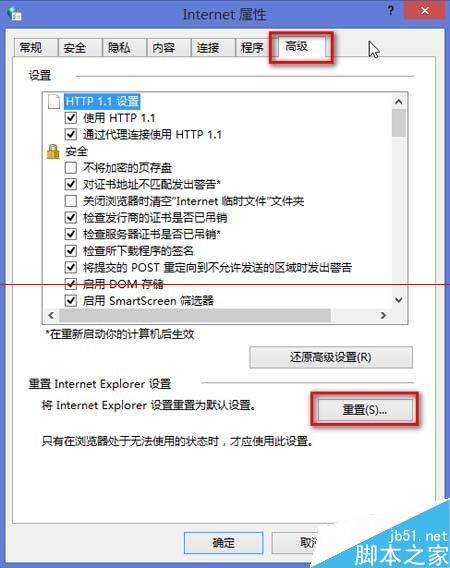
- 控制台 → 網路和網際網路 → 「網際網路選項」。
- 「進階」索引標籤 → 「重設」。
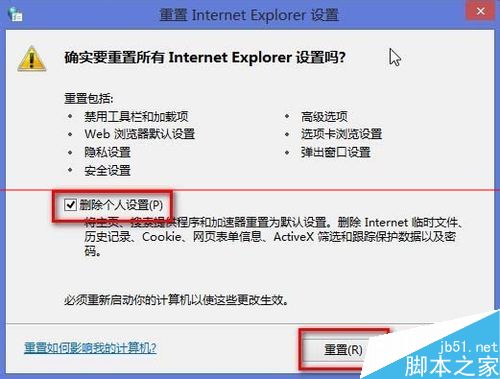
- 勾選「刪除個人設定」 (含瀏覽歷史、暫存檔、Cookie、表單資料、密碼、追蹤保護清單) → 「重設」。
- 完成後重新啟動 IE 測試。


修復方案二:重新啟用/停用 IE 功能 (重新安裝核心元件)
- 控制台 → 程式集 → 程式和功能 → 左側「開啟或關閉 Windows 功能」。
- 取消勾選「Internet Explorer 11」→ 確定 → 重新啟動電腦。
- 再次開啟「Windows 功能」→ 勾選「Internet Explorer 11」→ 確定 → 重新啟動。
修復方案三:系統檔案檢查與增益集管理
- 系統管理員 CMD:
sfc /scannow 修復系統檔案。
- IE → 工具 (齒輪) → 「管理增益集」→ 逐一停用第三方增益集 (工具列、下載管理器、影片播放器等) 測試。
- 更新顯示卡驅動程式 (GPU 渲染異常常導致 IE 當機)。
建議順序
方案一 (最快、保留收藏夾/慣用設定) → 方案三 → 方案二 (最徹底、需重開機兩次)。方案一解決 80% 以上設定損毀導致的當機問題。