Windows 8 內建「認證管理員」 (Credential Manager) 可集中管理網頁認證 (Web 憑證) 與 Windows 認證。當忘記網站登入密碼時,可透過此工具查看、備份、移除已儲存的帳號密碼。本文說明完整操作流程。
開啟認證管理員
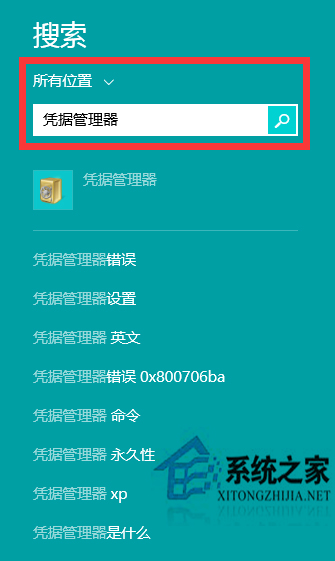
- 桌面按 F3 (或 Win+Q) 開啟搜尋。
- 輸入「認證管理員」或 "Credential Manager" → 開啟。
查看 Web 憑證 (網頁帳號密碼)
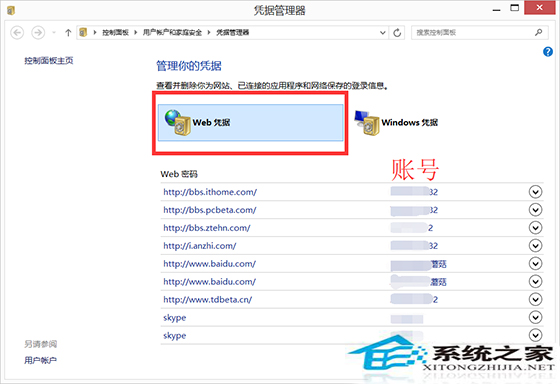
- 切換至「Web 憑證」索引標籤。
- 列表顯示所有已儲存密碼的網站網址、使用者名稱。
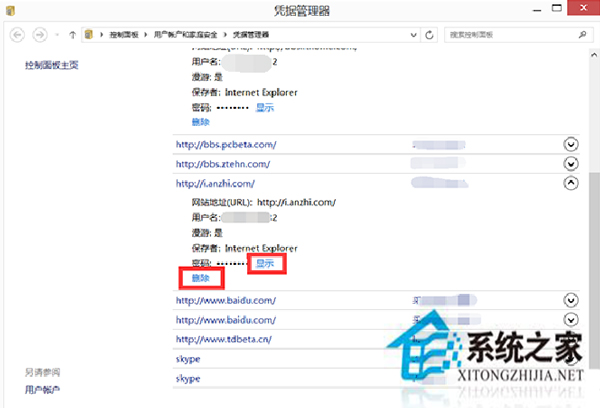
- 點選目標網站 → 「顯示」密碼。
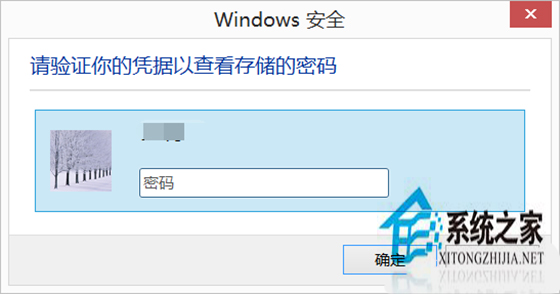
- 系統要求輸入 Windows 登入密碼/驗證 PIN 確認身分後,密碼將以明文顯示。
管理操作
- 移除:點選「移除」可刪除該網站的儲存認證。
- 備份:「Windows 憑證」索引標籤 → 「備份認證」→ 存為 .crd 檔案,可攜帶至其他電腦還原。
- 還原:「還原認證」→ 選擇 .crd 檔案匯入。
注意事項
- 僅顯示 IE/Edge 瀏覽器儲存的密碼,Chrome/Firefox 等第三方瀏覽器有獨立密碼管理機制。
- 企業環境可能透過群組原則禁用密碼顯示功能。
- 定期清理不再使用的網站認證,降低資安風險。