Windows 8 首度內建 ISO 檔案掛載功能,無需第三方虛擬光碟機軟體即可直接讀取光碟映像檔,操作如同原生光碟機般直覺,支援多重同時掛載。
基本操作:掛載 ISO
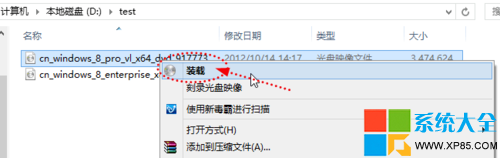
- 開啟「檔案總管」找到
.iso 檔案。
- 右鍵點選 → 選擇「掛載」。
- 幾秒內完成,「電腦」下會出現新的虛擬光碟機代號(如 F:、G:),即可像實體光碟般存取檔案。
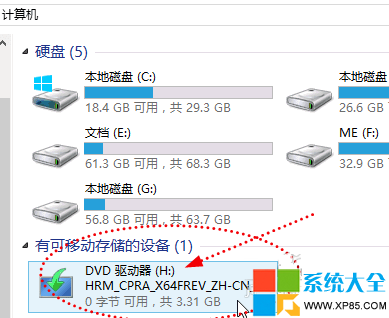
基本操作:卸載 ISO
- 在「電腦」中找到該虛擬光碟機。
- 右鍵 → 選擇「推出」。
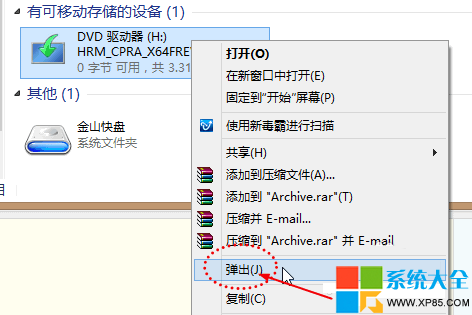
- 虛擬光碟機消失,ISO 檔案釋放鎖定。
進階特性:多重同時掛載
支援同時掛載多個 ISO(實測 3 個以上無問題),每個獨立佔用一個光碟機代號,方便比對不同版本安裝媒體或同時存取多套軟體安裝檔。
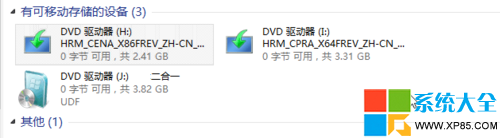
注意事項與限制
- 僅支援標準 .iso 格式,不支援加密/保護的光碟映像(如某些遊戲光碟映像 .mds/.mdf、.nrg 等)。
- 重開機不會自動重新掛載,每次開機需手動掛載(可寫入批次檔放入啟動資料夾實現自動掛載)。
- 若右鍵選單無「掛載」選項,請確認檔案關聯正確:控制台 →「預設程式」→「關聯檔案類型或通訊協定」→ 找
.iso → 設為「Windows 檔案總管」。
Windows 8 內建虛擬光碟機雖非創新技術,卻以零安裝、零資源常駐、原生整合的優勢,成為系統管理員與一般使用者處理 ISO 檔案的首選工具。