Windows XP Windows 7 Windows 2003 Windows Vista Windows 綜合教學 Linux 系統教學
Windows 10 Windows 8 Windows 2008 Windows NT Windows Server 電腦軟體教學

硬碟安裝 Windows 8 完整圖文教學:從 ISO 解壓到桌面的 19 步驟詳解

編輯:Win8 系統應用技巧

無光碟機、無 USB 隨身碟也能安裝 Windows 8。本文記錄從硬碟現有分區啟動安裝的完整流程(基於 Windows Developer Preview 32 位元英文版),共 19 個關鍵步驟,附圖文對照,適合進階使用者參考。
前置準備

  • Windows 8 ISO 映像檔(已下載)。
  • 解壓縮工具(WinRAR、7-Zip 等)。
  • 目標電腦已安裝可啟動的作業系統(如 Windows 7/XP),用於啟動修復環境執行安裝程式。
  • 備份重要資料,安裝過程會格式化目標分區。
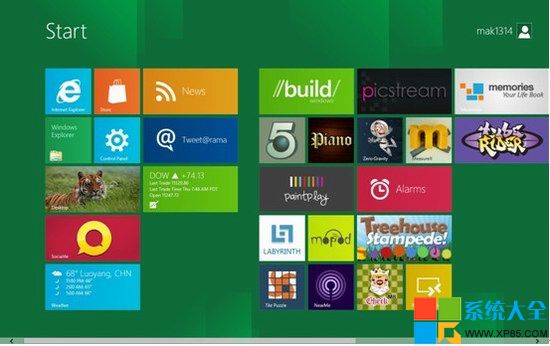
Windows 8 開始畫面預覽

詳細安裝步驟

  1. 解壓 ISO:將 ISO 內容解壓至非系統分區資料夾(例:F:\WindowsDeveloperPreview-32bit-English)。
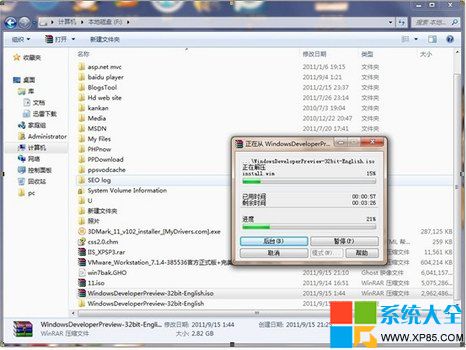
  2. 解壓 ISO 內容
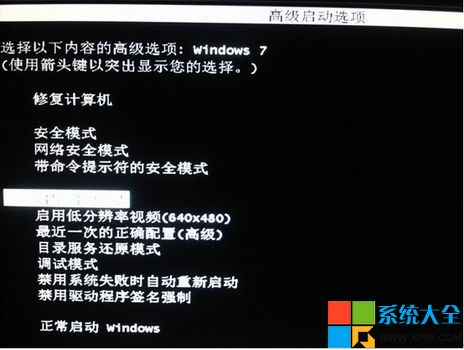
  3. 進入修復環境:重開機連續按 F8 →「進階開機選項」→「修復電腦」。
  4. 進階開機選項
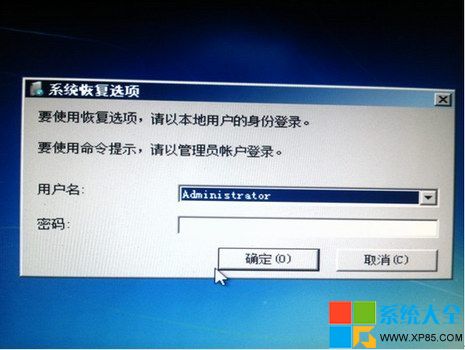
  5. 系統修復選項 →「下一步」→ 輸入管理員帳號密碼 →「確定」。
  6. 輸入管理員認證
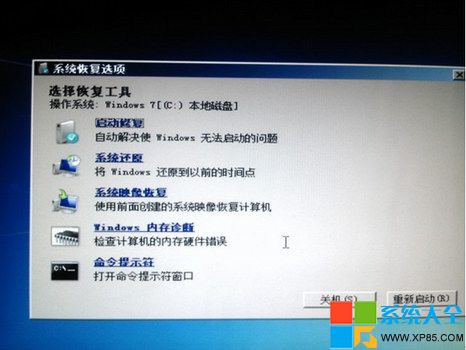
  7. 選擇「命令提示字元」。
  8. 選擇命令提示字元
  9. 啟動安裝程式:輸入解壓路徑下的 setup.exe 完整路徑(例:F:\WindowsDeveloperPreview-32bit-English\setup.exe) → Enter。
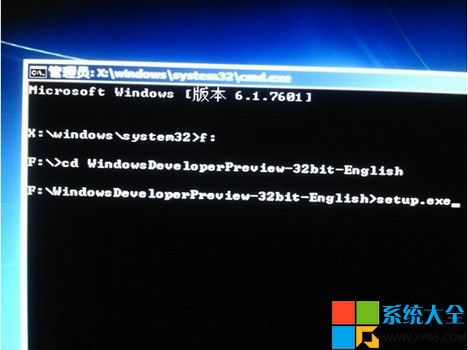
  10. 命令提示字元啟動安裝
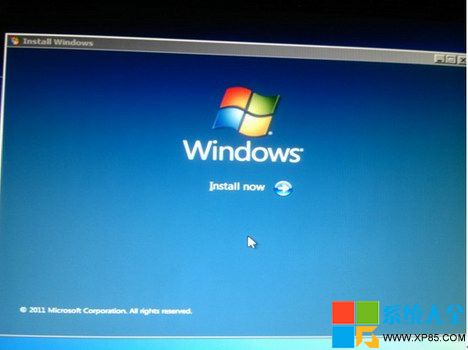
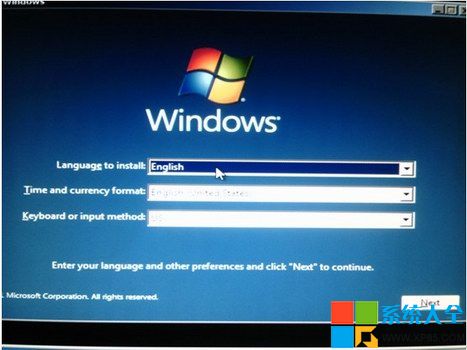
  11. Windows 8 安裝精靈啟動(英文介面) → 「Next」。
  12. 安裝精靈歡迎頁
  13. 「Install now」。
  14. 立即安裝
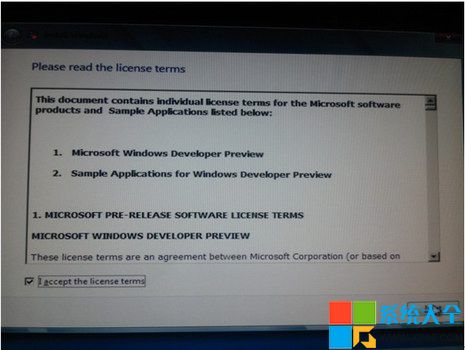
  15. 勾選「I accept the license terms」→「Next」。
  16. 授權條款
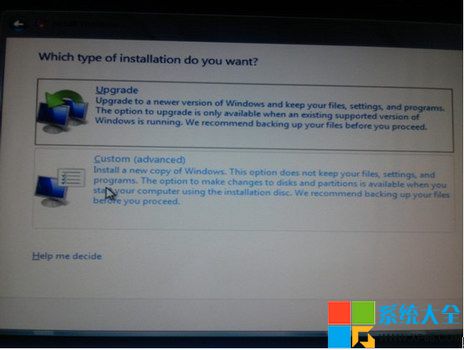
  17. 選「Custom (advanced)」執行全新安裝(將清除目標分區)。
  18. 自訂安裝類型
  19. 選取目標分區(Disk 0 Partition 1)→「Format」→「OK」→「Next」。
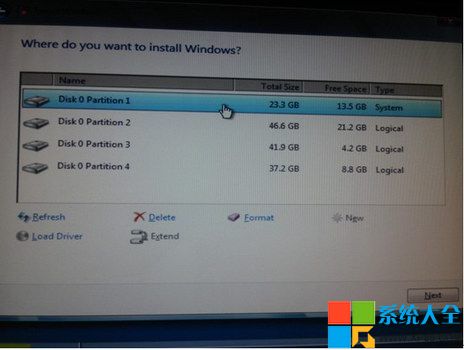
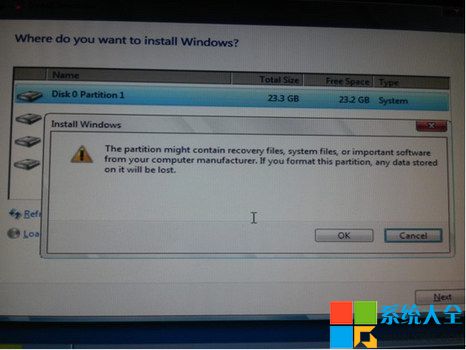
  20. 格式化目標分區 確認格式化
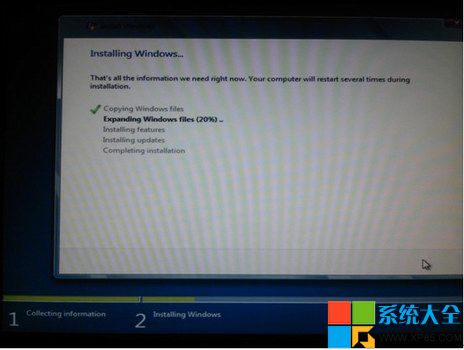
  21. 等待檔案複製、展開、功能安裝、更新、完成 → 自動重開機數次。
  22. 安裝進度
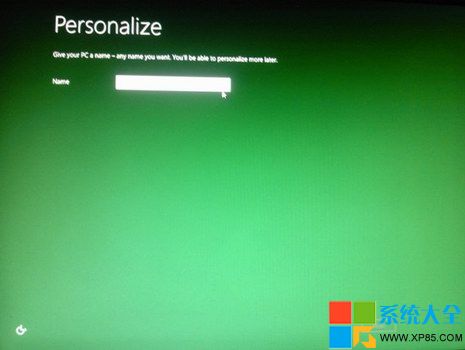
  23. 輸入電腦名稱 →「Next」。
  24. 設定電腦名稱
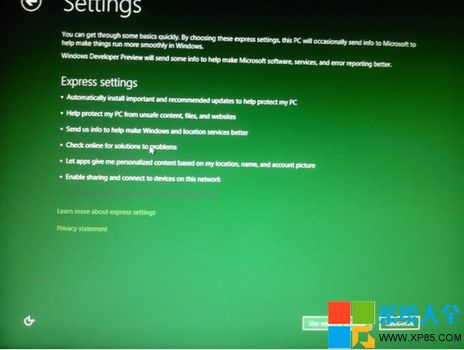
  25. 「Use express settings」快速設定(隱私、更新、共用等)。
  26. 快速設定
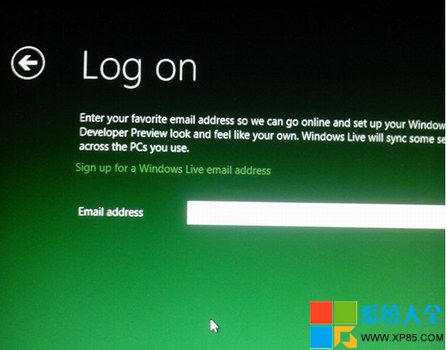
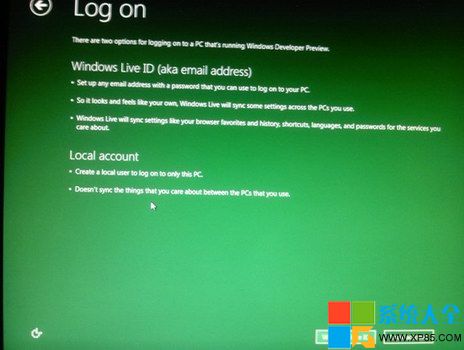
  27. 選「Don't want to log on with a Windows Live ID?」→「Local account」建立本地帳號。
  28. 選擇本地帳號 本地帳號登入
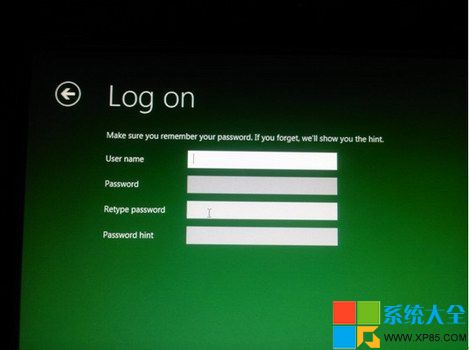
  29. 輸入使用者名稱、密碼、密碼提示 →「Next」完成初始化。
  30. 建立本地帳號
  31. 進入開始畫面,體驗 Metro 介面。

安裝後驗證與截圖

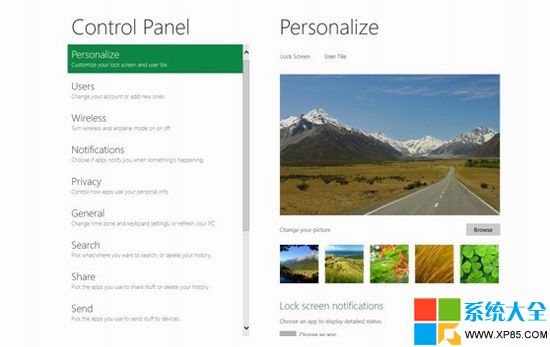
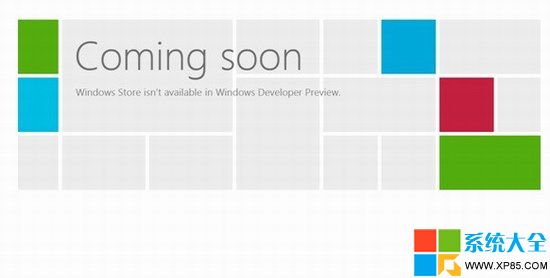
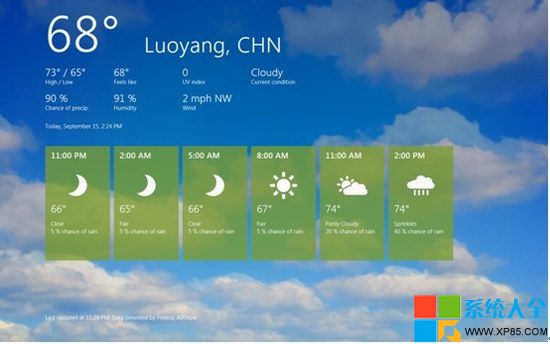
  • 控制台、應用程式商店(未開通)、動態天氣磚等介面截圖供參考。
控制台介面 應用程式商店 動態天氣磚

補充提醒

  • 此法適用於「已有可啟動 OS 的電腦」從硬碟啟動安裝;現代電腦建議優先使用 USB 開機安裝(更快、更標準)。
  • 正式版 Windows 8/8.1/10 支援直接在 ISO 右鍵「掛載」→ 執行 setup.exe 升級/全新安裝,無需進入修復環境。

  • 驅動程式問題可嘗試「驅動精靈」等工具離線安裝。
Copyright © Windows教程網 All Rights Reserved