Windows XP Windows 7 Windows 2003 Windows Vista Windows 綜合教學 Linux 系統教學
Windows 10 Windows 8 Windows 2008 Windows NT Windows Server 電腦軟體教學

Win8/8.1 重置 ClearType 字體平滑設定完整教學

編輯:Win8 系統應用技巧

Windows 8/8.1 的 ClearType 字體平滑技術雖能提升 LCD 螢幕文字銳利度,但預設參數不一定適合所有使用者或螢幕面板。若調整後反而出現字體發虛、色邊、閃爍等問題,最快解法是將 ClearType 設定還原為系統預設值。本文提供透過登錄檔完整重置的詳細步驟。
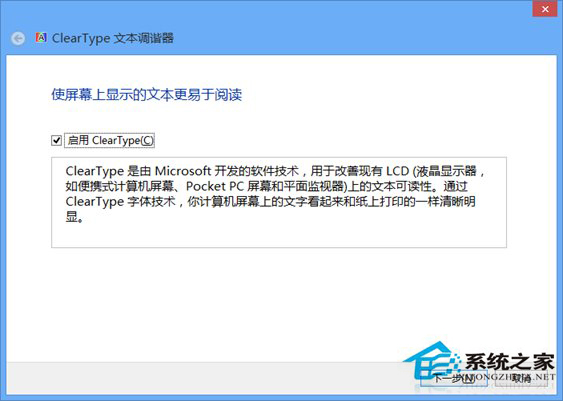
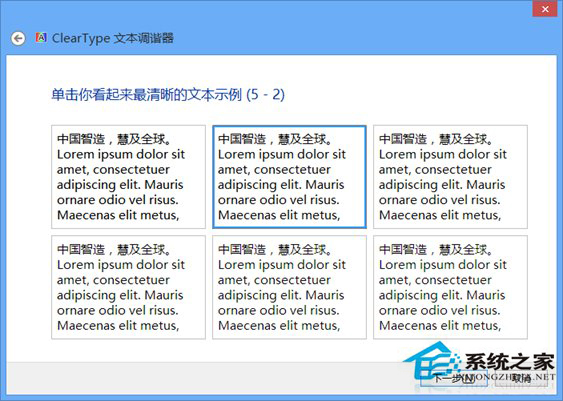
ClearType 設定介面

ClearType 微調範例

為什麼需要重置 ClearType?

  • 手動微調後字體顯示異常 (發紅/發藍邊緣、筆畫斷裂、對比度過高)。
  • 更換螢幕後,舊設定不適用新面板特性。
  • 系統更新或驅動變更導致字體渲染異常。
  • 想要快速回到微軟調校的最佳平衡預設值。

方法:登錄檔完整重置 (適用 Win8/8.1/10/11)

⚠ 操作前請備份登錄檔或建立系統還原點!

步驟 1:清除螢幕專屬 ClearType 參數

  1. 開啟登錄編輯器:Win+R → 輸入 regedit → Enter。
  2. 瀏覽至路徑:
    HKEY_CURRENT_USER\Software\Microsoft\Avalon.Graphics
  3. 展開該鍵值,下方會有 DISPLAY1、DISPLAY2... DISPLAYn 等子鍵 (對應每個已連接過的螢幕)。
  4. 逐一點選每個 DISPLAYx 子鍵,在右側窗格 刪除所有數值,保留「預設」值 (Default) 不動。
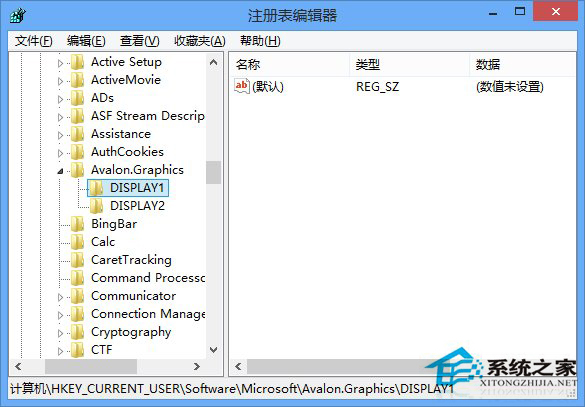
  5. 正常未調整過的狀態,右側僅剩「預設」一項數值。

正常的 Avalon.Graphics 登錄結構

步驟 2:重置桌面字體平滑全域參數

  1. 瀏覽至路徑:
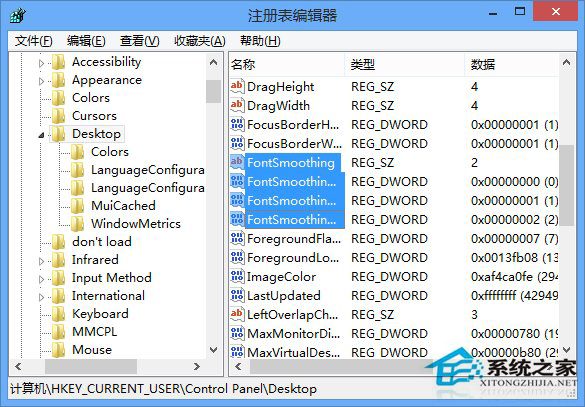
    HKEY_CURRENT_USER\Control Panel\Desktop
  2. 找到以下四個以 FontSmoothing 開頭的數值,依序修改數值資料:
數值名稱設定值 (十六進位/十進位)說明
FontSmoothing2啟用字體平滑 (0=關閉, 2=開啟)
FontSmoothingType2ClearType 模式 (1=標準, 2=ClearType)
FontSmoothingGamma1000 (十六進位 3E8)Gamma 值 1.0 (預設)
FontSmoothingOrientation1Sub-pixel 排列 (0=BGR, 1=RGB 直立螢幕)

Desktop 登錄鍵值設定範例

步驟 3:生效設定

  1. 登出目前使用者帳戶,或重新啟動電腦。
  2. 重新登入後,ClearType 即已還原為系統出廠預設狀態。

補充:重置後重新微調建議

若預設值仍不滿意,建議使用內建微調工具:

  1. Win+Q 搜尋「ClearType」→ 選擇「調整 ClearType 文字」。
  2. 勾選「開啟 ClearType」→ 下一步 → 系統會檢查解析度是否為原生。
  3. 若有多螢幕,可選擇「僅調整我的顯示器」。
  4. 連續 5 個步驟選擇「看起來最清晰的文字樣本」。
  5. 完成即自動套用最適合您螢幕與視覺偏好的參數。

常見問題 Q&A

Q: 刪除登錄值後會不會導致系統不穩?
A: 不會。這些是使用者層級的字體渲染偏好設定,刪除後系統會自動以預設值重建。
Q: 為什麼要保留「預設」值不刪?
A: 「預設」是鍵值的預設數值結構,刪除可能導致該鍵值結構異常,保留最安全。
Q: 這方法對 Win10/11 有效嗎?
A: 完全相容,登錄結構未變。

總結

透過清除 Avalon.Graphics 下各螢幕的客製化參數,並重置 Desktop 的四項字體平滑核心鍵值,即可徹底將 ClearType 還原為微軟原廠最佳化預設。操作約 3 分鐘,無需第三方工具,安全高效。


Copyright © Windows教程網 All Rights Reserved