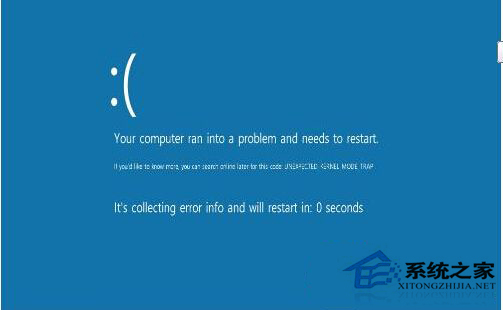
當 Windows 8.1 系統出現藍屏死機 (BSOD) 時,首要任務是記錄錯誤代碼,以便針對性排查。若錯誤代碼為 0x0000007F,通常指向硬體層面的異常。本文將深入分析該錯誤成因,並提供系統性的修復方案。
錯誤核心成因分析
錯誤代碼 0x0000007F (UNEXPECTED_KERNEL_MODE_TRAP) 代表 CPU 在核心模式下遇到無法處理的陷阱,最常見原因包括:
- 硬體超頻不穩:CPU、記憶體、顯示卡超頻導致運算錯誤。
- 記憶體故障:RAM 條損壞、接觸不良或相容性問題。
- 驅動程式衝突:特別是網卡、顯卡等關鍵硬體驅動與系統核心不相容。
- 硬體過熱:散熱不良導致 CPU/GPU 降頻或運算錯誤。
分階段修復方案
第一階段:排除超頻與硬體基礎檢查
- 進入 BIOS/UEFI,將 CPU、記憶體、顯示卡頻率還原為預設值,關閉 XMP/D.O.C.P. 等超頻設定。
- 使用 Windows 記憶體診斷工具 (輸入
mdsched.exe) 或 MemTest86 進行完整記憶體測試 (建議跑 4 遍以上)。
- 檢查機殼內散熱:清理灰塵、更換導熱膏、確認風扇正常運轉。
- 重新插拔記憶體、顯示卡、M.2 SSD 等插槽式硬體,確保接觸良好。
第二階段:驅動程式更新與修復
- 優先更新晶片組驅動、顯示卡驅動 (從 NVIDIA/AMD/Intel 官網下載)、網卡驅動 (特別是有線/無線網卡)。
- 若藍屏發生在聯網後,重點檢查網卡驅動版本是否支援 Win8.1,嘗試回滾至舊版或安裝廠商提供的最新版。
- 使用 DDU (Display Driver Uninstaller) 在安全模式下徹底移除舊顯卡驅動後重裝。
第三階段:關鍵系統檔案分析
藍屏畫面或事件檢視器中常伴隨特定 .sys 檔案名稱,可作為精準排查線索:
- ndu.sys (Network Data Usage Monitoring Driver):指向網卡驅動或網路協議棧問題。嘗試在裝置管理員中停用/啟用網卡、重置 TCP/IP 堆疊 (
netsh int ip reset)、重置 Winsock (netsh winsock reset)。
- ntoskrnl.exe:核心系統檔案,通常指向硬體 (記憶體/CPU) 或核心驅動問題。
- hal.dll:硬體抽象層,常與 BIOS 設定、ACPI、超頻有關。
操作建議:記下藍屏提示的檔案名,搜尋該檔案對應的硬體/驅動,可大幅縮小排查範圍。
進階修復手段
- 系統檔案修復:管理員權限執行
sfc /scannow 及 DISM /Online /Cleanup-Image /RestoreHealth。
- 檢查磁碟錯誤:
chkdsk C: /f /r (需重啟執行)。
- 更新 BIOS/UEFI:主機板廠商官網下載最新版本,可修正硬體相容性與 ACPI 問題。
- 最小化硬體測試:僅保留 CPU、一根記憶體、整合顯示輸出、系統碟啟動,排除外設干擾。
總結
0x0000007F 藍屏本質上是硬體或底層驅動層面的異常。修復核心邏輯為:「先軟後硬、由簡入繁」——優先還原超頻、更新關鍵驅動、檢測記憶體;若無效則深入硬體檢測 (記憶體插槽、電源供應、主機板)。耐心排查,多數情況可解決。