Windows XP Windows 7 Windows 2003 Windows Vista Windows 綜合教學 Linux 系統教學
Windows 10 Windows 8 Windows 2008 Windows NT Windows Server 電腦軟體教學

Windows 8 啟用 BitLocker 磁碟加密完整教學:控制台設定密碼、備份金鑰、啟動加密

編輯:Win8 系統應用技巧

前置條件

  • Windows 8 專業版/企業版 (核心版不支援)。
  • 建議有 TPM 晶片 (無 TPM 可透過群組原則 gpedit.msc 允許無 TPM 啟用)。
  • 測試版系統盤可能無法加密。

操作步驟

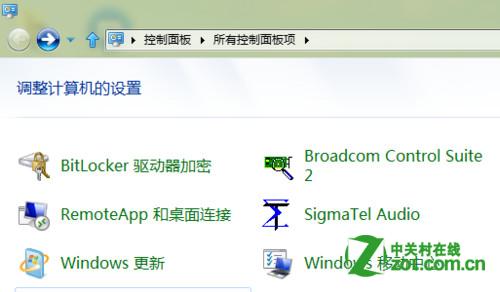
  1. 控制台 → 「BitLocker 磁碟機加密」。
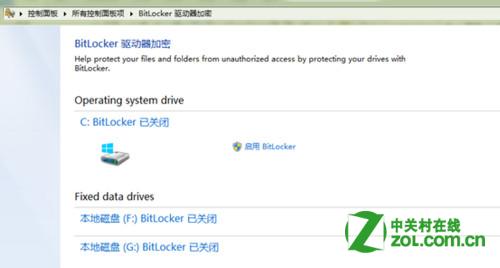
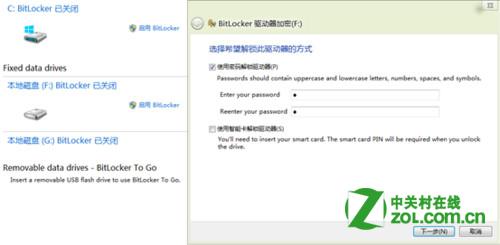
  2. 目標磁碟機點擊「開啟 BitLocker」。
  3. 選擇「使用密碼解鎖」 → 輸入密碼 (需符合複雜度) → 下一步。
控制台 BitLocker BitLocker 磁碟機加密清單 開啟 BitLocker 選擇密碼

備份復原金鑰 (極重要)

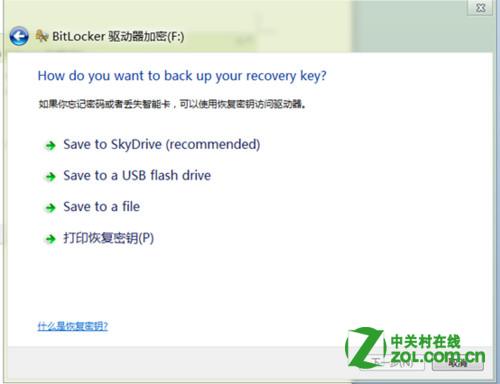
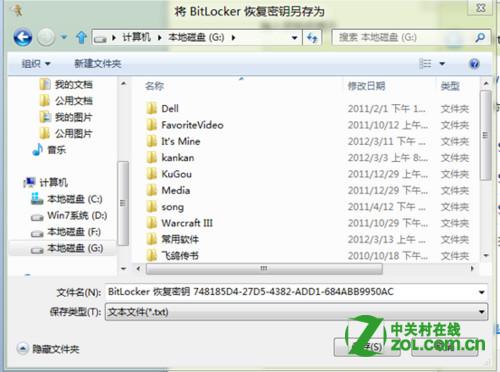
  1. 選擇「儲存到檔案」 → 選取安全位置 (USB、另一磁碟、列印) → 下一步。
  2. 或「列印復原金鑰」、「儲存到 Microsoft 帳戶」 (Win8.1+)。
輸入密碼提示 儲存金鑰到檔案 選擇金鑰儲存路徑

選擇加密範圍並啟動

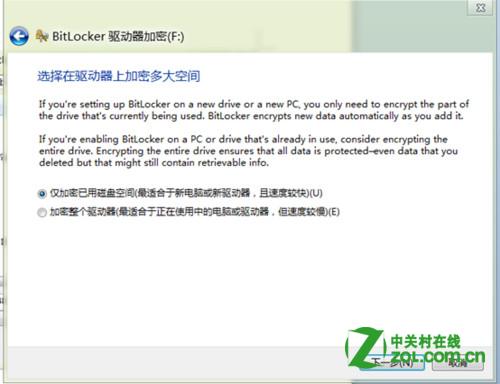
  1. 「僅加密已使用的磁碟空間」 (較快,適合新磁碟) 或「加密整個磁碟機」 (較慢,適合已有資料磁碟) → 下一步。
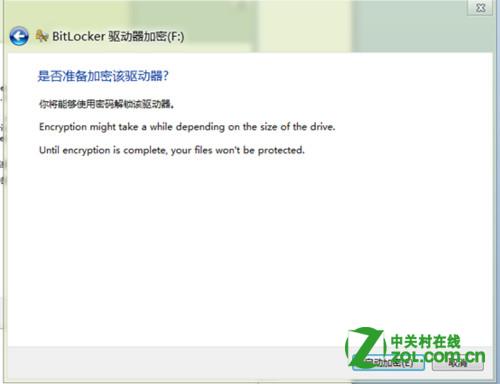
  2. 「啟動加密」 → 等待完成 (可繼續使用電腦,效能略有影響)。
選擇加密範圍 加密進行中進度條 系統顯示加密狀態

完成後

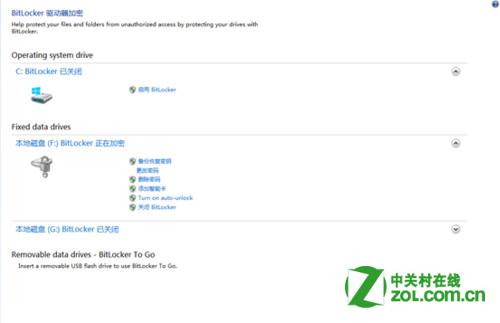
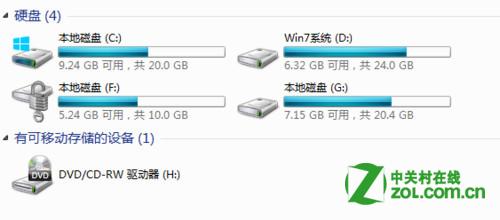
磁碟機圖示會顯示鎖頭圖示,重新開機或重新插入需輸入密碼解鎖。請妥善保管復原金鑰,遺失密碼且無金鑰將永久無法存取資料。

Copyright © Windows教程網 All Rights Reserved