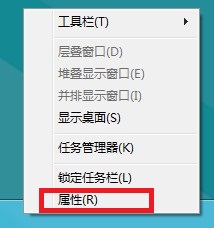
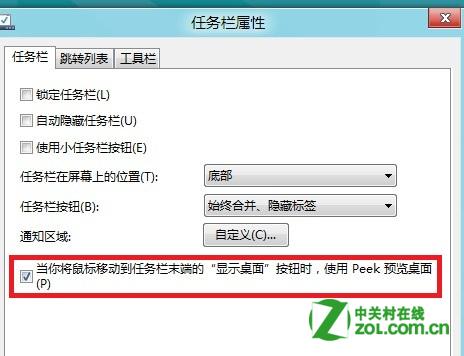
開啟後,滑鼠懸停在工作列最右側「顯示桌面」長條按鈕上,所有視窗變透明,可預覽桌面小工具/桌面圖示;移開滑鼠視窗還原。關閉後懸停無反應,需點擊才會最小化所有視窗顯示桌面。
Win7/Win8.1 無線網路受限六大排查思路 (同 81723)
Windows 8.1 Update 五大新特性:電源鈕顯現、任務列整合 Modern 應用、標題列回歸、媒體檔案桌面開啟
Windows 8 開始畫面「音樂」應用完整操作指南:播放、播放清單與控制
U 碟被系統停用無法弹出?DevCon 批次檔一鍵重置啟用
Win8 如何使用應用程式搜尋?Win+Q 快速查找
Win8.1 移除桌面 Secure Boot 未正確配置浮水印:BIOS 設定 Custom 模式安裝原廠金鑰
Windows 8 程式無法正常執行解決:相容模式、管理員權限、執行庫安裝
Win8 系統直接在資料夾中將圖片設為桌面背景