Windows 8 內建 Modern 風格「音樂」應用,支援本地音樂檔案播放與播放清單管理。本文詳細說明從啟動應用、選取歌曲、播放控制、建立/管理播放清單的完整操作流程。
基本播放流程
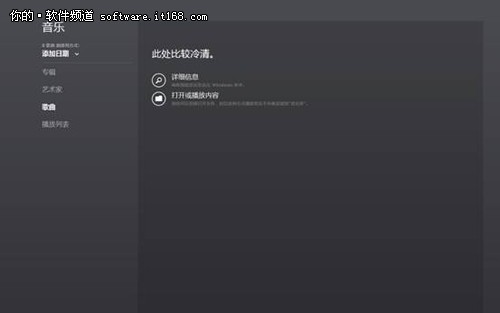
- 在「開始」畫面點擊「音樂」磚啟動應用。
- 進入介面後點選「歌曲」分頁,右側點擊「開啟或播放內容」。
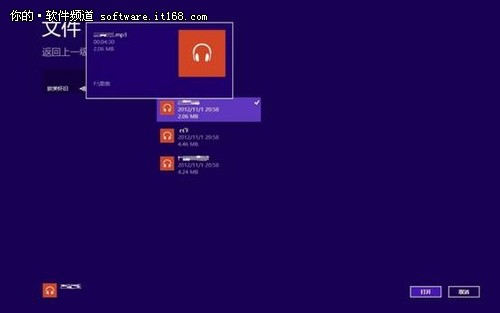
- 瀏覽至音樂資料夾,右鍵勾選欲播放歌曲(可多選或全選),點擊右下角「開啟」開始播放。
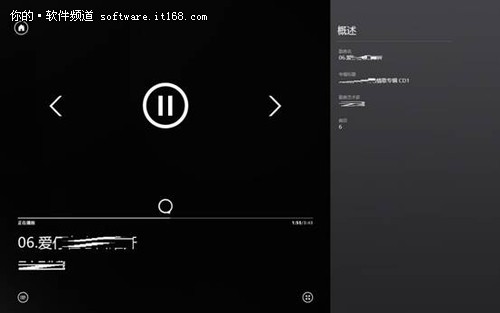
播放控制
- 播放介面顯示總長度與即時進度,滑鼠懸停顯示上一首/下一首、暫停按鈕。
- 返回主介面右鍵空白處,底部列出正在播放歌曲與播放模式(循序/隨機/重複)、上一首、暫停、下一首控制鍵。
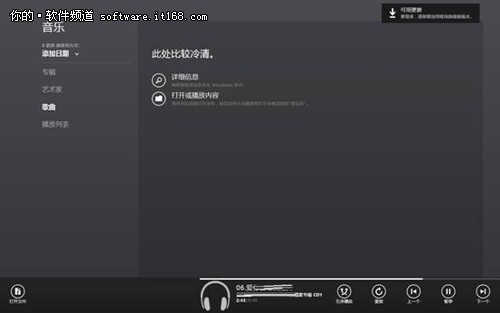
播放清單管理
- 主介面右鍵選擇「新增播放清單」,輸入名稱建立。
- 在專輯/歌曲清單中右鍵勾選歌曲,底部選擇「加入播放清單」→ 指定目標清單。
- 進入播放清單頁面可查看歌曲總數、總時長,點擊「播放」或「加入正在播放」。
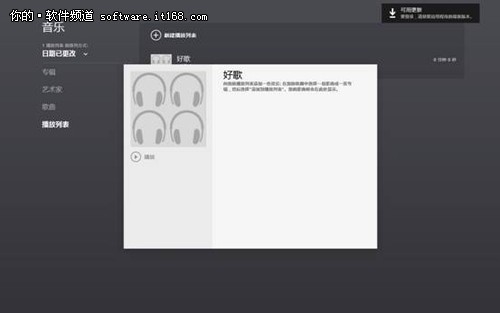
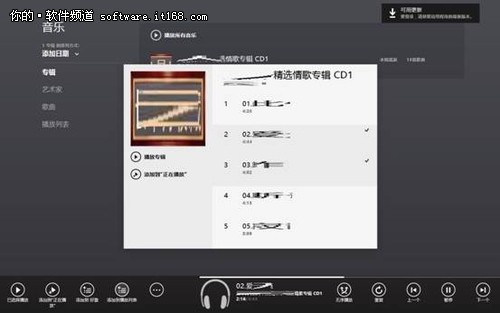
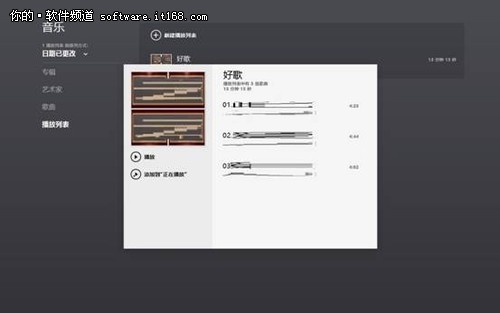
「音樂」應用介面簡潔、觸控友善,適合平板與觸控筆電使用者管理本地音樂庫。