Windows XP Windows 7 Windows 2003 Windows Vista Windows 綜合教學 Linux 系統教學
Windows 10 Windows 8 Windows 2008 Windows NT Windows Server 電腦軟體教學

Win8/8.1 獲取 SYSTEM/TrustedInstaller 權限刪除頑固文件完整指南

編輯:Win8 系統應用技巧

權限層級金字塔

Windows 權限體系(由低到高):

  1. Standard User (標準用戶)
  2. Administrator (管理員,受 UAC 限制,Token 過濾)
  3. SYSTEM (本地系統,核心服務上下文,高於 Administrator)
  4. TrustedInstaller (Windows 模塊安裝程序,系統核心組件擁有者,最高權限,非人為可直接獲取)

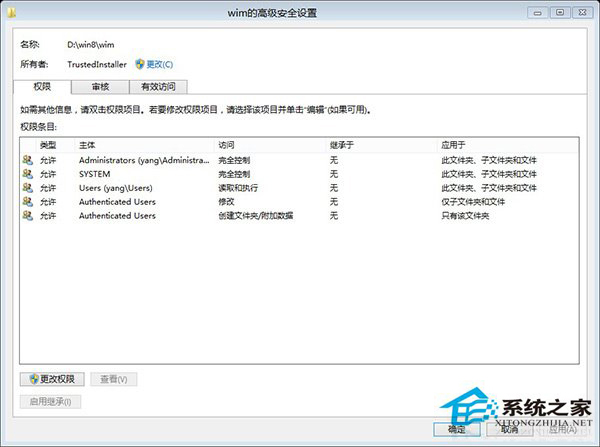
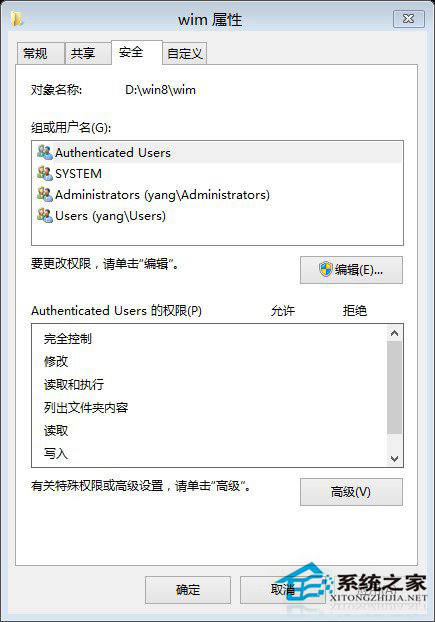
刪除系統保護文件 (如 C:\Windows\WinSxS、D:\Win8\wim 映像殘留) 時,提示「文件夾訪問被拒絕」,因文件擁有者為 TrustedInstaller,ACL 僅授予 SYSTEM/TrustedInstaller 完全控制,Administrator 僅讀/執行。
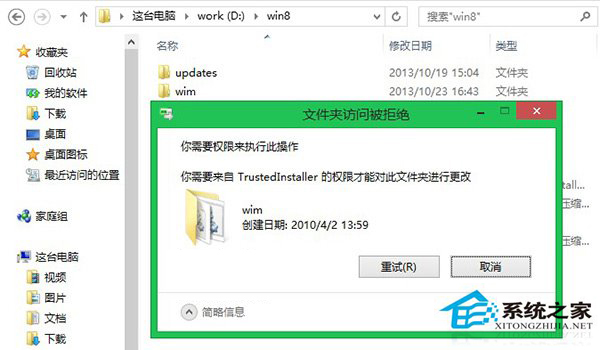
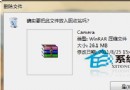
刪除提示權限不足

文件屬性安全頁籤

高級安全設置擁者TrustedInstaller

三種實戰獲取高權限方案

方案一:Takeown + Icacls 命令行奪取所有權 (推薦,純原生)

  1. 管理員 CMD/PowerShell 執行:
takeown /f "D:\Win8\wim" /r /d y
icacls "D:\Win8\wim" /grant administrators:F /t /c /l /q
rd /s /q "D:\Win8\wim"
  • takeown /f ... /r /d y:遞歸奪取所有權,/d y 自動確認「拒絕」提示。
  • icacls ... /grant administrators:F /t:遞歸授予 Administrators 組完全控制 (F)。
  • /c /l /q:繼續於錯誤、處理符號鏈接、靜默。
  • 最後 rd /s /q 刪除目錄樹。

方案二:圖形界面修改所有權與權限 (直觀,適合單文件/少量目錄)

  1. 右鍵文件/文件夾 →「屬性」→「安全」→「高級」。
  2. 「所有者」欄顯示 TrustedInstaller → 點擊「更改」→ 輸入 Administrators 或當前用戶名 →「檢查名稱」→「確定」。
  3. ☑ 「替換子容器和對象的所有者」 (關鍵,遞歸應用)。
  4. 點擊「確定」關閉所有對話框,重新打開「安全」→「編輯」→「添加」→ Administrators →「確定」→ 選中 Administrators → ☑ 完全控制 →「確定」。
  5. 資源管理器中刪除文件/文件夾。

方案三:NSudo / RunAsSystem 以 SYSTEM 身份運行資源管理器/CMD (最高權限操作)

  • 下載 NSudo (GitHub 開源) 或 RunAsSystem。
  • 以管理員運行 NSudo,選擇「SYSTEM」用戶、「啟用所有權限」,運行 explorer.exe 或 cmd.exe。
  • 彈出的視窗/終端即具備 SYSTEM 權限,可直接操作/刪除任何受保護對象(包括 TrustedInstaller 擁有的文件)。
  • 極度危險: SYSTEM 權限下可刪除任意系統文件導致系統崩潰,僅限極度清楚後果的專業人員應急使用,操作後立即關閉視窗。

特殊場景:WinSxS / 驅動存儲庫 / 映像文件清理

目標推薦方法警示
C:\Windows\WinSxS 體積過大DISM 清理:
DISM /Online /Cleanup-Image /StartComponentCleanup /ResetBase
勿手動刪除 WinSxS 文件,會破壞組件存儲導致更新/修復失敗
C:\Windows\System32\DriverStore\FileRepository 舊驅動殘留設備管理器→檢視→顯示隱藏設備→刪除灰色舊設備
或 pnputil /delete-driver oemXX.inf /uninstall /force
保留當前硬件對應驅動包
D:/WIM/ISO 映像殘留文件夾方案一 Takeown+Icacls+RD確認無其他程序引用後再刪

安全原則

  • 最小權限原則: 僅在必要時提權,操作完成立即恢復常規權限環境。
  • 備份優先: 刪除前備份關鍵數據,創建系統還原點。
  • 知曉後果: 刪除 TrustedInstaller 擁有文件可能導致:Windows Update 失敗、功能缺失、藍屏、無法啟動。
  • 替代方案: 若為釋放空間,優先用「磁盤清理」「存儲感知」「DISM 清理」「卸載不用程序」,而非硬刪系統文件。
Copyright © Windows教程網 All Rights Reserved