背景
Win8 內建 IE10,微軟引入「兼容性視圖列表」(CV List) 自動屏蔽體驗差的 Flash 網站。若需訪問被誤判/特定業務依賴的 Flash 站點,可手動修改本地 XML 配置添加例外。
操作步驟
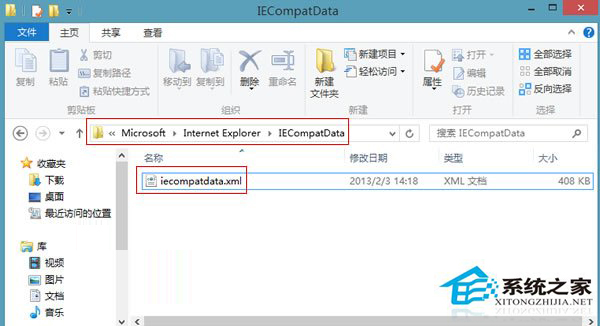
- 打開文件資源管理器,定位至:
C:\Users\<用戶名>\AppData\Local\Microsoft\Internet Explorer\IECompatData\
- 找到
iecompatdata.xml (或類似命名 XML 文件),用記事本/Notepad++ 打開。
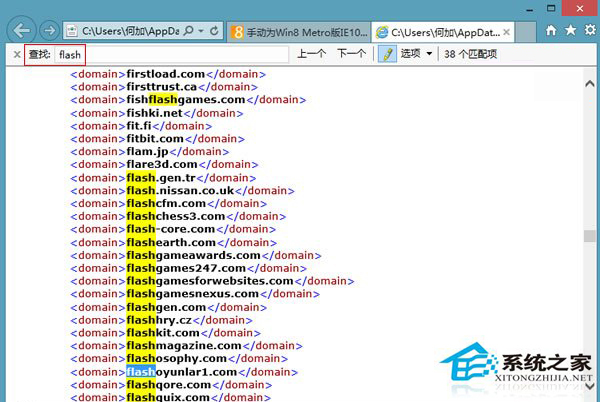
- Ctrl+F 搜索
flash,可見現有 Flash 站點條目格式:
<domain name="example.com">
  <flash />
</domain>
- 按相同格式添加目標域名條目,保存文件。
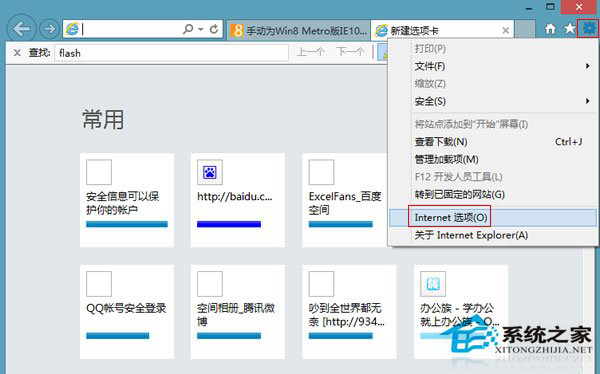
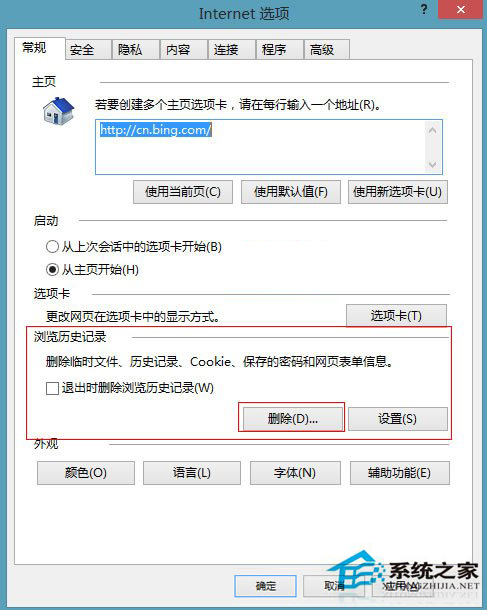
- 打開 IE10 → 齒輪圖標 →「Internet 選項」→「常規」→「瀏覽歷史記錄」→「刪除」→ 勾選「暫存 Internet 文件」「Cookie」→「刪除」清除緩存。
- 重啟 IE10 訪問目標站點,Flash 內容應正常加載。
原理解析
- IE10/11 啟動時讀取
IECompatData\*.xml 判斷站點是否納入兼容性視圖/Flash 黑名單。
- 手動添加
<flash /> 標記,告訴瀏覽器「此站點允許 Flash 運行」,繞過自動屏蔽邏輯。
- 清除緩存確保舊判斷結果失效,重新讀取修改後的 XML。
現代替代方案(強烈建議)
Flash Player 已於 2020/12/31 終止支持,所有主流瀏覽器已移除 Flash 支持。 此方法僅供歷史系統維護/舊系統離線環境參考。現代場景請:
- 遷移至 HTML5/WebGL/WebAssembly 技術棧。
- 若必須運行舊 Flash 應用,使用 Ruffle (Rust 編寫的 Flash 模擬器,瀏覽器擴展/桌面端) 或 Adobe Flash Player 獨立版 (僅限離線/企業授權)。
- 企業環境可啟用 IE 模式 (Edge IE Mode) 配合組策略管理舊站點列表。
注意事項
- 修改 XML 需管理員權限 (AppData 目錄通常用戶可寫,但 IECompatData 可能受保護)。
- 微軟定期推送 CV List 更新會覆蓋本地修改,需重複操作或配置組策略禁用自動更新 CV List。
- 僅影響 IE10/11 桌面版,Modern IE 不支持 Flash 插件架構。