Build 2014 開發者大會揭曉 Windows 8.1 Update(2014/4/8 推送),核心目標為改善滑鼠鍵盤操作體驗。以下整理五大關鍵變革,讓使用者提前掌握更新亮點。
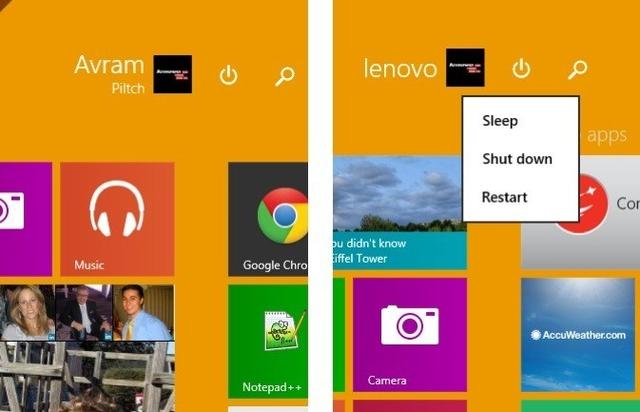
Win8/8.1 關機需呼叫 Charms 列→ 設定→ 電源,新手極難發現。Update 後,開始畫面右上角**永久顯示電源圖示**,單擊即可選擇睡眠、關機、重新開機,免除滑動/點擊多層選單。
舊版任務列僅顯示桌面程式,Modern 應用隱藏於左側切換列。Update 後,**所有開啟的程式(含 Modern 應用)均顯示於任務列**,可直接點擊切換。更可將 Modern 應用「釘選到工作列」(如「必應新聞」置於檔案總管旁),大幅提升 Modern 應用可發現性與存取效率。
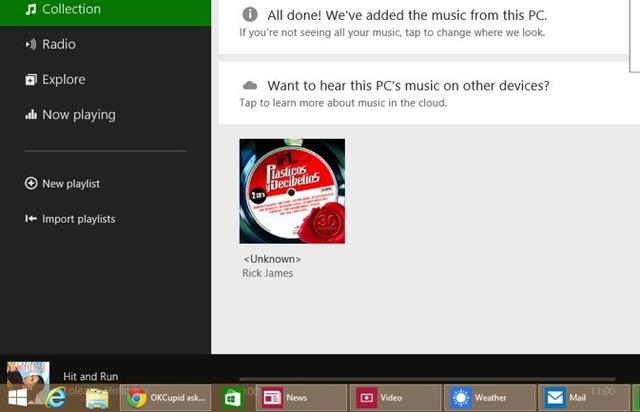
將滑鼠游標移至螢幕底部,**Modern 介面同樣可呼叫任務列**,無需切回桌面即可切換程式。遺憾的是無「永遠顯示任務列」選項,游標離開後會自動隱藏。
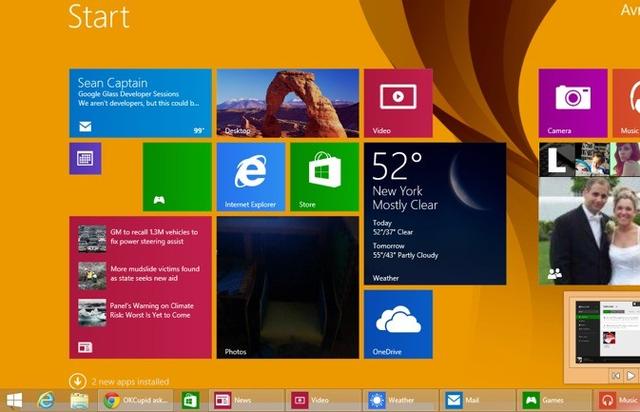
Win8/8.1 關閉 Modern 應用需從頂端拖曳到底部(觸控友好、滑鼠笨拙)或 Alt+F4。Update 後,**所有 Modern 應用擁有標題列**,含最小化、關閉按鈕,滑鼠單擊即可操作,符合傳統桌面習慣。
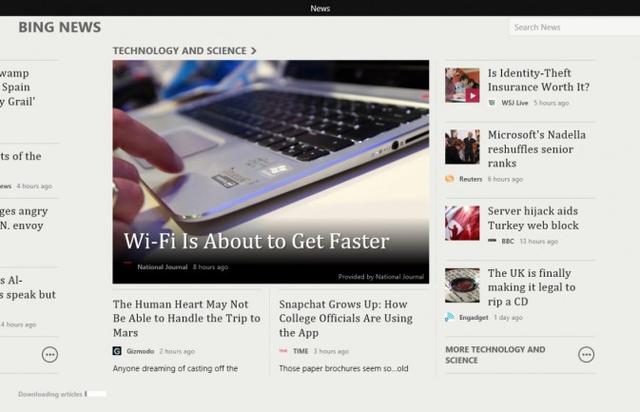
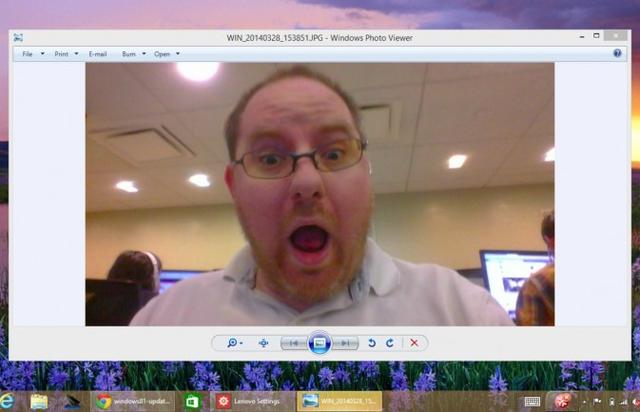
Win8/8.1 雙擊圖片/音樂/影片會啟動全螢幕 Modern 應用(照片、音樂、視訊),操作不直觀。Update 後,**圖片以「Windows 相片檢視器」開啟、音樂/影片以「Windows Media Player」開啟**,回歸桌面傳統體驗,新手零學習成本。
整體評價:Windows 8.1 Update 是針對滑鼠鍵盤使用者的重大易用性修正,填補了 Win8 初版對傳統 PC 使用者的體驗鴻溝,強烈建議所有 Win8.1 使用者套用更新。
Win8.1 將「傳送到 OneDrive」加入右鍵選單,上傳檔案超方便
Windows 8.1 升級後 C 擴大解決方案:磁碟清理刪除「以前的 Windows 安裝」釋放空間
Win8 設定打字時顯示滑鼠游標:取消「輸入時隱藏指標」選項
Windows 8 設定日期與時間:手動調整與自動同步雙重保障
Windows 10 還原至 Windows 7/8.1 完整操作教學
Win8 提示「無效的產品金鑰」錯誤 0x80070424?重建 Software Protection 服務修復
Win8.1 筆記本螢幕亮度忽明忽暗?電源選項關閉「啟用自適應亮度」或禁用 Sensor Monitoring Service 服務