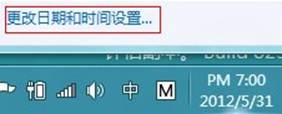
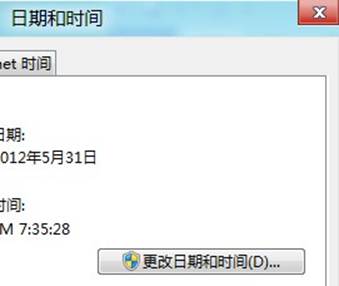
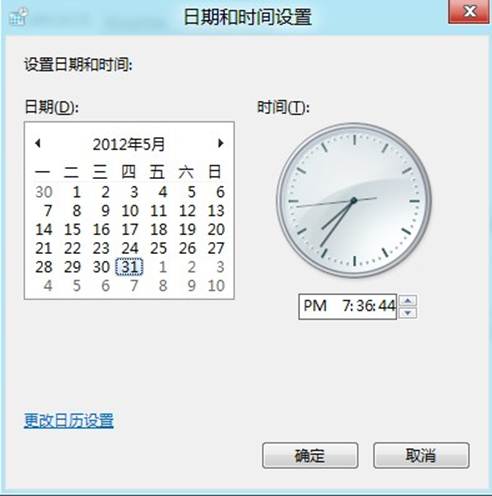
Windows 8 手動調整日期時間僅需三步驟,配合自動同步功能確保時間長期精準。操作如下:
建議搭配自動同步: 同一視窗切換「網際網路時間」索引標籤 → 「變更設定」 → 勾選「與網際網路時間伺服器同步處理」 (預設 time.windows.com) → 「立即更新」 → 「確定」。 若主機板電池 (CR2032) 耗盡,關機後時間會重置,建議更換電池。 企業環境可指定內部 NTP 伺服器 (如 ntp.ntu.edu.tw) 提升同步穩定度。
time.windows.com
ntp.ntu.edu.tw
Windows 8 版本選購指南:RT、標準版、專業版差異總整理
Windows 8.1 網路受限/有限連線解決方案:重設 TCP/IP、關閉網卡省電、固定 IP DNS
Win8/8.1 變更電源計畫設定:控制台 → 電源選項 → 變更計畫設定 → 進階電源設定
Windows 8 視窗透明化效果啟用教學:高對比度主題切換技巧
Win8.1 無線網路加密設定:WPA2、WEP、802.1X 完整比較
DISM 修復 Win8.1 系統映像完整指令教學:掃描、檢查、修復三步走
Win8 開啟工作列透明/毛玻璃效果:修改登錄恢復 DWM 視窗色彩化
Win8.1 更新後黑屏怎麼辦?完整排除與修復指南