Windows 8 移除 Aero Glass,但可利用「高對比度主題」切換時序差異啟用隱藏的視窗透明邊框 (Aero Lite 風格),無需第三方工具。
操作步驟
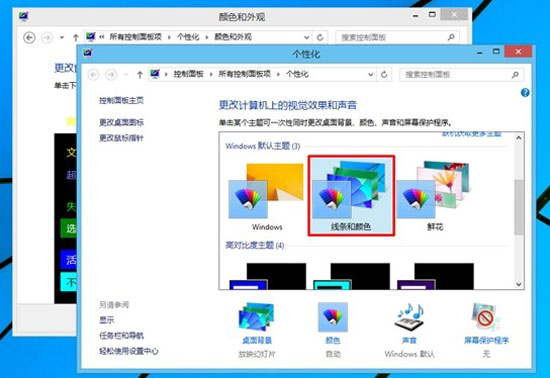
- 桌面右鍵 > 「個人化」 > 選擇「高對比度主題」中的「高對比度 #1」。
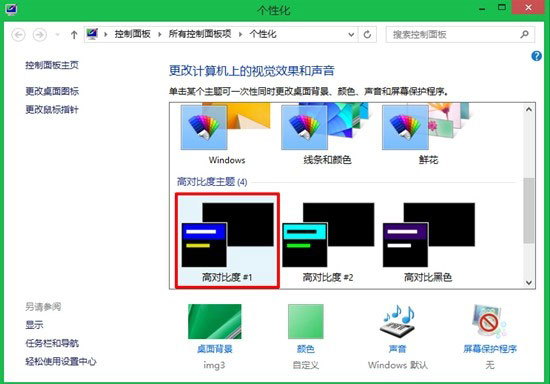
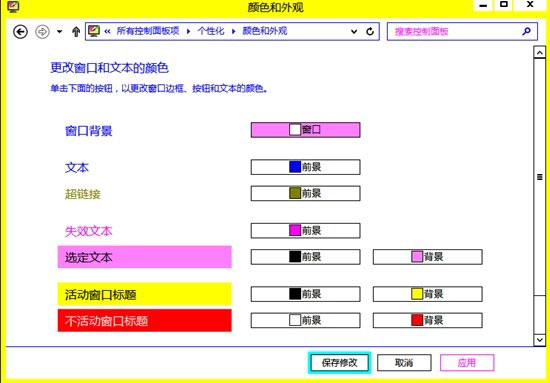
- 介面變為黑底藍框。點擊視窗下方「色彩」開啟「色彩與外觀」視窗,**此時不要動任何設定,保持視窗開啟**。
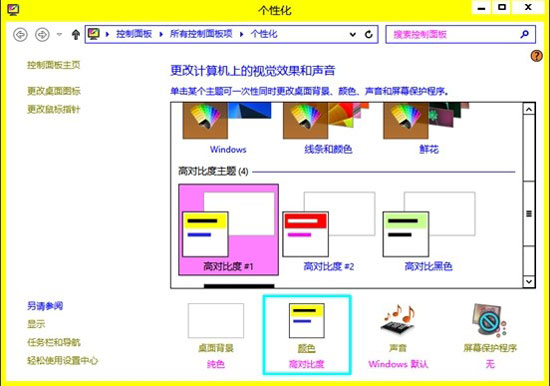
- 回桌面右鍵 > 「個人化」 > 選擇「Windows 預設主題」任一主題 > 關閉個人化視窗。
- 回到步驟 2 的「色彩與外觀」視窗,點擊「儲存變更」。
效果與注意
- 視窗邊框呈現半透明/磨砂質感,標題列文字陰影消失。
- 此為非官方支援隱藏功能,系統更新可能失效。
- 恢復方法:重新套用一次預設主題。
想要透明視窗卻不想動註冊表或裝主題補丁?這招利用主題切換邏輯漏洞啟用隱藏效果,輕量可逆。