Windows XP Windows 7 Windows 2003 Windows Vista Windows 綜合教學 Linux 系統教學
Windows 10 Windows 8 Windows 2008 Windows NT Windows Server 電腦軟體教學

Win8 系統檔案損壞無法自動修復?DISM 與 SFC 離線修復完整指南

編輯:Win8 系統應用技巧

Windows 8/8.1 系統檔案損壞導致無法開機或功能異常,若系統仍可進入桌面可用 SFC/DISM 線上修復;若無法開機,需使用安裝媒體 (USB/DVD) 進入 WinRE 環境執行離線修復。

線上修復 (系統可進入桌面)

  1. 以系統管理員身分開啟「命令提示字元」。
  2. 掃描元件存放區健康狀態:
    Dism /Online /Cleanup-Image /ScanHealth
  3. 檢查是否可修復:
    Dism /Online /Cleanup-Image /CheckHealth
    (若報告「可修復」則執行下一步;若「不可修復」需重灌)。
  4. 修復元件存放區 (需網路下載健康檔案):
    DISM /Online /Cleanup-Image /RestoreHealth
  5. 掃描並修復系統檔案:
    sfc /scannow

離線修復 (無法開機、進入 WinRE)

準備 Win8.1 安裝媒體 (USB/DVD),開機從媒體啟動,在安裝介面按 Shift+F10 叫出 CMD。

步驟 1:確認磁碟分區配置

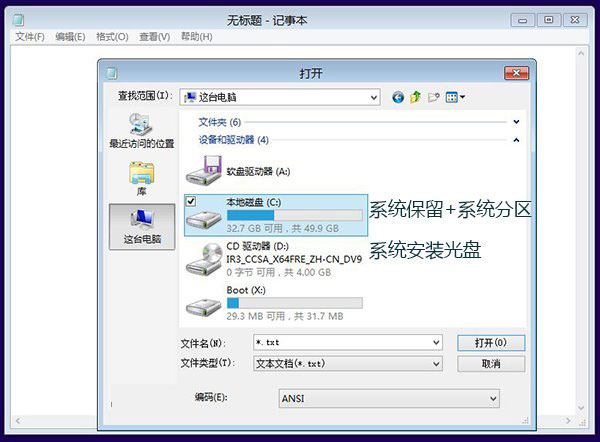
  1. CMD 輸入 notepad 開啟記事本 > 「檔案」>「開啟」> 選擇「這台電腦」查看磁碟分區。
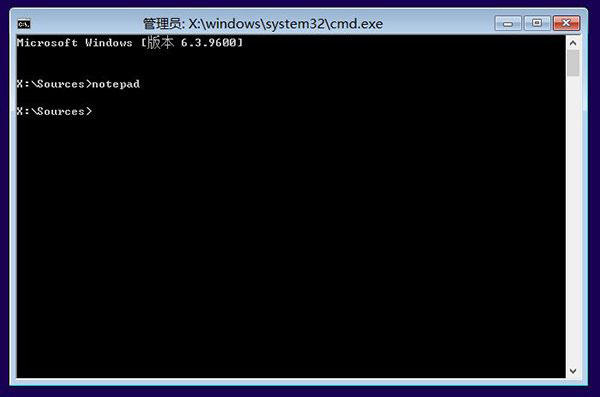
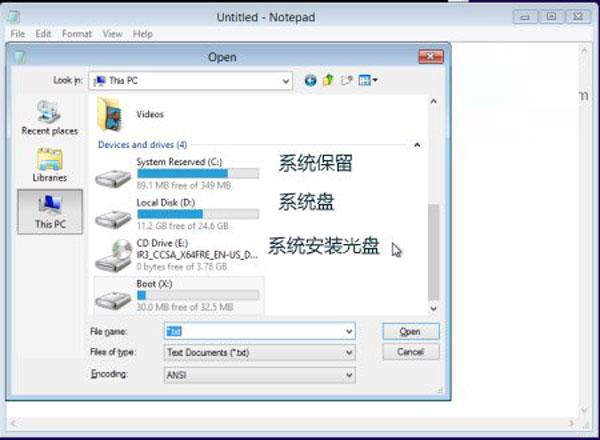
    記事本查看磁碟
  2. 常見兩種分區:
    A. 獨立系統保留分區 (100-500MB) + 系統分區 (C:)
    B. 系統保留合併至系統分區 (單一 C: 分區)
    獨立系統保留分區 合併單分區

步驟 2:執行對應離線 SFC 修復指令

關閉記事本回到 CMD,根據分區類型輸入:

  • 情況 A (獨立系統保留分區) - 假設系統保留分區為 C:,系統分區為 D::
    sfc /scannow /offbootdir=C:\ /offwindir=D:\Windows
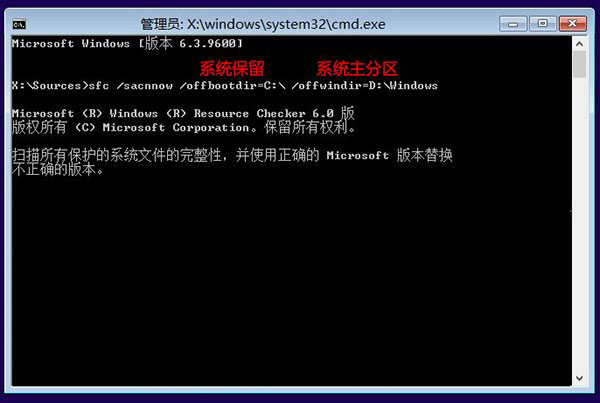
    離線 SFC 指令 A
  • 情況 B (單一 C: 分區):
    sfc /scannow /offbootdir=C:\ /offwindir=C:\Windows
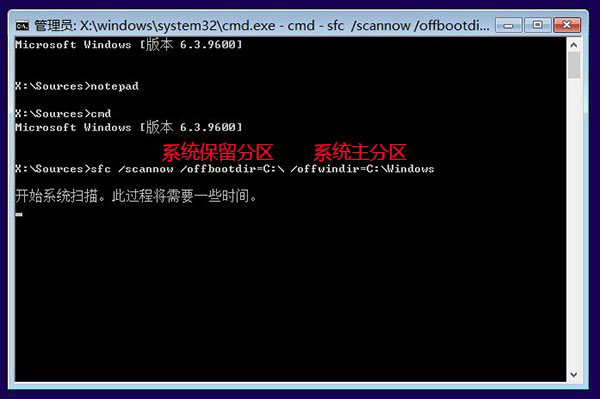
    離線 SFC 指令 B

參數說明:
/offbootdir:啟動檔案所在分區 (含 BCD、bootmgr)
/offwindir:Windows 系統目錄所在路徑

進階:指定修復來源 (無網路環境)

若有安裝媒體 install.wim 可指定本地來源:
Dism /Image:C:\ /Cleanup-Image /RestoreHealth /Source:D:\Sources\Install.wim /LimitAccess

完成後

等待掃描修復完成 (可能需數分鐘至數十分),移除安裝媒體重新啟動,系統應可正常啟動。此法保留使用者資料與安裝軟體,比重灌保留更多環境。

Copyright © Windows教程網 All Rights Reserved